# Deploymentを作成するためにkubectlを使う
LLMS index: [llms.txt](/llms.txt)
---
## 目標
* アプリケーションのデプロイについて学ぶ。
* kubectlを使って、Kubernetes上にはじめてのアプリケーションをデプロイする。
## KubernetesのDeployment
_Deploymentは、アプリケーションのインスタンスを作成および更新する責務があります。_
備考:
このチュートリアルでは、AMD64アーキテクチャを必要とするコンテナを使用します。
異なるCPUアーキテクチャのコンピューターでminikubeを使用する場合は、AMD64をエミュレートできるドライバーでminikubeを使用してみてください。
例えば、Docker Desktopドライバーはこれが可能です。
[実行中のKubernetesクラスター](/docs/tutorials/kubernetes-basics/create-cluster/cluster-intro/)を入手すると、その上にコンテナ化アプリケーションをデプロイすることができます。
そのためには、Kubernetesの**Deployment**の設定を作成します。
DeploymentはKubernetesにあなたのアプリケーションのインスタンスを作成し、更新する方法を指示します。
Deploymentを作成すると、KubernetesコントロールプレーンはDeployment内に含まれるアプリケーションインスタンスをクラスター内の個々のノードで実行するようにスケジュールします。
アプリケーションインスタンスが作成されると、Kubernetes Deploymentコントローラーは、それらのインスタンスを継続的に監視します。
インスタンスをホストしているノードが停止、削除された場合、Deploymentコントローラーはそのインスタンスをクラスター内の別のノード上のインスタンスと置き換えます。
**これは、マシンの故障やメンテナンスに対処するためのセルフヒーリングの仕組みを提供しています。**
オーケストレーションが登場する前の世界では、インストールスクリプトを使用してアプリケーションを起動することはよくありましたが、マシン障害が発生した場合に復旧する事はできませんでした。
アプリケーションのインスタンスを作成し、それらをノード間で実行し続けることで、Kubernetes Deploymentはアプリケーションの管理に根本的に異なるアプローチを提供します。
## Kubernetes上にはじめてのアプリケーションをデプロイする
_Kubernetesにデプロイするには、アプリケーションをサポートされているコンテナ形式のいずれかにパッケージ化する必要があります。_
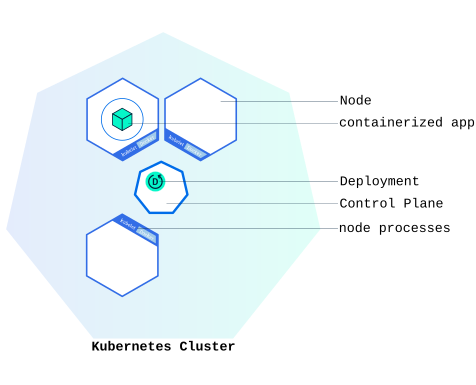 Kubernetesのコマンドラインインターフェースである[kubectl](/docs/reference/kubectl/)を使用して、Deploymentを作成、管理できます。
`kubectl`はKubernetes APIを使用してクラスターと対話します。
このモジュールでは、Kubernetesクラスターでアプリケーションを実行するDeploymentを作成するために必要な、最も一般的な`kubectl`コマンドについて学びます。
Deploymentを作成するときは、アプリケーションのコンテナイメージと実行するレプリカの数を指定する必要があります。
Deploymentを更新することで、あとでその情報を変更できます。
ブートキャンプの[Module 5](/docs/tutorials/kubernetes-basics/scale/scale-intro/)と[Module 6](/docs/tutorials/kubernetes-basics/update/update-intro/)では、Deploymentをどのようにスケール、更新できるかについて説明します。
最初のDeploymentには、NGINXを使用して全てのリクエストをエコーバックする、Dockerコンテナにパッケージ化されたhello-nodeアプリケーションを使用します。
(まだhello-nodeアプリケーションを作成して、コンテナを使用してデプロイしていない場合、[Hello Minikube tutorial](/ja/docs/tutorials/hello-minikube/)の通りにやってみましょう。)
kubectlもインストールされている必要があります。
インストールが必要な場合は、[ツールのインストール](/docs/tasks/tools/#kubectl)からインストールしてください。
Deploymentが何であるかがわかったので、最初のアプリケーションをデプロイしましょう!
### kubectlの基本
kubectlコマンドの一般的な書式は`kubectl action resource`です。
これは指定された _resource_(`node`、`deployment`など)に対して指定された _action_(`create`、`describe`、`delete`など)を実行します。
指定可能なパラメーターに関する追加情報を取得するために、サブコマンドの後に`--help`を使うこともできます(例:`kubectl get nodes --help`)。
`kubectl version`コマンドを実行して、kubectlがクラスターと通信できるように設定されていることを確認してください。
kubectlがインストールされていて、クライアントとサーバーの両方のバージョンを確認できることを確認してください。
クラスター内のノードを表示するには、`kubectl get nodes`コマンドを実行します。
利用可能なノードが表示されます。
後で、KubernetesはNodeの利用可能なリソースに基づいてアプリケーションをデプロイする場所を選択します。
### アプリケーションをデプロイする
最初のアプリケーションを`kubectl create deployment`コマンドでKubernetesにデプロイしてみましょう。
デプロイ名とアプリケーションイメージの場所を指定する必要があります(Docker Hub外でホストされているイメージはリポジトリの完全なURLを含める必要があります)。
```shell
kubectl create deployment kubernetes-bootcamp --image=gcr.io/google-samples/kubernetes-bootcamp:v1
```
素晴らしい!Deploymentを作成して、最初のアプリケーションをデプロイしました。
これによっていくつかのことが実行されました。
* アプリケーションのインスタンスを実行可能な適切なノードを探しました(利用可能なノードは1つしかない)。
* アプリケーションをそのノードで実行するためのスケジュールを行いました。
* 必要な場合にインスタンスを新しいノードで再スケジュールするような設定を行いました。
Deploymentの一覧を得るには`kubectl get deployments`コマンドを使います。
```shell
kubectl get deployments
```
アプリケーションの単一のインスタンスを実行しているDeploymentが1つあることが分かります。
インスタンスはノード上のコンテナ内で実行されています。
### アプリケーションを見る
Kubernetes内部で動作している[Pod](/docs/concepts/workloads/pods/)は、プライベートに隔離されたネットワーク上で動作しています。
デフォルトでは、同じKubernetesクラスター内の他のPodやServiceからは見えますが、そのネットワークの外からは見えません。
`kubectl`を使用する場合、アプリケーションと通信するためにAPIエンドポイントを通じてやりとりしています。
アプリケーションをKubernetesクラスターの外部に公開するための他のオプションについては、後ほど[Module 4](/docs/tutorials/kubernetes-basics/expose/)で説明します。
また、これは基本的なチュートリアルであるため、ここでは`Pod`とは何かについては詳しく説明しません。
`kubectl proxy`コマンドによって、通信をクラスター全体のプライベートネットワークに転送するプロキシを作成することができます。
プロキシはcontrol-Cキーを押すことで終了させることができ、実行中は何も出力されません。
**プロキシを実行するにはもう一つターミナルウィンドウを開く必要があります。**
```shell
kubectl proxy
```
ホスト(端末)とKubernetesクラスター間の接続ができました。
プロキシによって端末からAPIへの直接アクセスが可能となります。
プロキシエンドポイントを通してホストされている全てのAPIを確認することができます。
例えば、`curl`コマンドを使って、APIを通じて直接バージョンを調べることができます。
```shell
curl http://localhost:8001/version
```
Kubernetesのコマンドラインインターフェースである[kubectl](/docs/reference/kubectl/)を使用して、Deploymentを作成、管理できます。
`kubectl`はKubernetes APIを使用してクラスターと対話します。
このモジュールでは、Kubernetesクラスターでアプリケーションを実行するDeploymentを作成するために必要な、最も一般的な`kubectl`コマンドについて学びます。
Deploymentを作成するときは、アプリケーションのコンテナイメージと実行するレプリカの数を指定する必要があります。
Deploymentを更新することで、あとでその情報を変更できます。
ブートキャンプの[Module 5](/docs/tutorials/kubernetes-basics/scale/scale-intro/)と[Module 6](/docs/tutorials/kubernetes-basics/update/update-intro/)では、Deploymentをどのようにスケール、更新できるかについて説明します。
最初のDeploymentには、NGINXを使用して全てのリクエストをエコーバックする、Dockerコンテナにパッケージ化されたhello-nodeアプリケーションを使用します。
(まだhello-nodeアプリケーションを作成して、コンテナを使用してデプロイしていない場合、[Hello Minikube tutorial](/ja/docs/tutorials/hello-minikube/)の通りにやってみましょう。)
kubectlもインストールされている必要があります。
インストールが必要な場合は、[ツールのインストール](/docs/tasks/tools/#kubectl)からインストールしてください。
Deploymentが何であるかがわかったので、最初のアプリケーションをデプロイしましょう!
### kubectlの基本
kubectlコマンドの一般的な書式は`kubectl action resource`です。
これは指定された _resource_(`node`、`deployment`など)に対して指定された _action_(`create`、`describe`、`delete`など)を実行します。
指定可能なパラメーターに関する追加情報を取得するために、サブコマンドの後に`--help`を使うこともできます(例:`kubectl get nodes --help`)。
`kubectl version`コマンドを実行して、kubectlがクラスターと通信できるように設定されていることを確認してください。
kubectlがインストールされていて、クライアントとサーバーの両方のバージョンを確認できることを確認してください。
クラスター内のノードを表示するには、`kubectl get nodes`コマンドを実行します。
利用可能なノードが表示されます。
後で、KubernetesはNodeの利用可能なリソースに基づいてアプリケーションをデプロイする場所を選択します。
### アプリケーションをデプロイする
最初のアプリケーションを`kubectl create deployment`コマンドでKubernetesにデプロイしてみましょう。
デプロイ名とアプリケーションイメージの場所を指定する必要があります(Docker Hub外でホストされているイメージはリポジトリの完全なURLを含める必要があります)。
```shell
kubectl create deployment kubernetes-bootcamp --image=gcr.io/google-samples/kubernetes-bootcamp:v1
```
素晴らしい!Deploymentを作成して、最初のアプリケーションをデプロイしました。
これによっていくつかのことが実行されました。
* アプリケーションのインスタンスを実行可能な適切なノードを探しました(利用可能なノードは1つしかない)。
* アプリケーションをそのノードで実行するためのスケジュールを行いました。
* 必要な場合にインスタンスを新しいノードで再スケジュールするような設定を行いました。
Deploymentの一覧を得るには`kubectl get deployments`コマンドを使います。
```shell
kubectl get deployments
```
アプリケーションの単一のインスタンスを実行しているDeploymentが1つあることが分かります。
インスタンスはノード上のコンテナ内で実行されています。
### アプリケーションを見る
Kubernetes内部で動作している[Pod](/docs/concepts/workloads/pods/)は、プライベートに隔離されたネットワーク上で動作しています。
デフォルトでは、同じKubernetesクラスター内の他のPodやServiceからは見えますが、そのネットワークの外からは見えません。
`kubectl`を使用する場合、アプリケーションと通信するためにAPIエンドポイントを通じてやりとりしています。
アプリケーションをKubernetesクラスターの外部に公開するための他のオプションについては、後ほど[Module 4](/docs/tutorials/kubernetes-basics/expose/)で説明します。
また、これは基本的なチュートリアルであるため、ここでは`Pod`とは何かについては詳しく説明しません。
`kubectl proxy`コマンドによって、通信をクラスター全体のプライベートネットワークに転送するプロキシを作成することができます。
プロキシはcontrol-Cキーを押すことで終了させることができ、実行中は何も出力されません。
**プロキシを実行するにはもう一つターミナルウィンドウを開く必要があります。**
```shell
kubectl proxy
```
ホスト(端末)とKubernetesクラスター間の接続ができました。
プロキシによって端末からAPIへの直接アクセスが可能となります。
プロキシエンドポイントを通してホストされている全てのAPIを確認することができます。
例えば、`curl`コマンドを使って、APIを通じて直接バージョンを調べることができます。
```shell
curl http://localhost:8001/version
```
備考:
ポート8001にアクセスできない場合は、上で起動したkube proxyがもう一つのターミナルで実行されていることを確認してください。
APIサーバーはPod名に基づいて各Pod用のエンドポイントを自動的に作成し、プロキシからもアクセスできるようにします。
まずPod名を取得する必要があるので、環境変数`POD_NAME`に格納しておきます。
```shell
export POD_NAME=$(kubectl get pods -o go-template --template '{{range .items}}{{.metadata.name}}{{"\n"}}{{end}}')
echo Name of the Pod: $POD_NAME
```
以下を実行することで、プロキシされたAPIを通してPodにアクセスすることができます。
```shell
curl http://localhost:8001/api/v1/namespaces/default/pods/$POD_NAME:8080/proxy/
```
プロキシを使わずに新しいDeploymentにアクセスするには、[Module 4](/docs/tutorials/kubernetes-basics/expose/)で説明するServiceが必要です。
## 次の項目
* チュートリアル [Podとノードについて](/docs/tutorials/kubernetes-basics/explore/explore-intro/)
* [Deployment](/docs/concepts/workloads/controllers/deployment/)について詳しく学ぶ