# Uruchamianie wielu instancji aplikacji
LLMS index: [llms.txt](/llms.txt)
---
## Cele
* Ręczne skalowanie istniejącej aplikacji za pomocą narzędzia kubectl.
## Zanim zaczniesz
Polecenia w tym poradniku są napisane w składni zgodnej ze standardem POSIX, którą
obsługują domyślne powłoki w Linuxie i macOS (np. bash, zsh, sh). Jeśli
używasz Windowsa, potrzebujesz powłoki zgodnej z POSIX, np. WSL
[Windows Subsystem for Linux (WSL)](https://learn.microsoft.com/en-us/windows/wsl/install) lub
[Git Bash](https://gitforwindows.org/), żeby
uruchomić je w takiej formie. Polecenia z `export`, `$()` i podobnymi
elementami **nie** zadziałają w PowerShellu ani w zwykłym wierszu polecenia.
## Skalowanie aplikacji {#scaling-an-application}
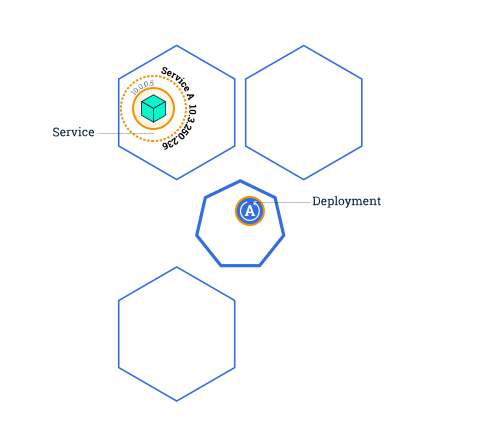
_Od samego początku w ramach Deploymentu można uruchomić wiele instancji - skorzystaj z parametru --replicas polecenia kubectl create deployment._
Poprzednio stworzyliśmy [Deployment](/docs/concepts/workloads/controllers/deployment/) i
udostępniliśmy go publicznie korzystając z [Service](/docs/concepts/services-networking/service/).
Deployment utworzył tylko jeden Pod, w którym uruchomiona jest nasza aplikacja. Wraz ze wzrostem ruchu,
będziemy musieli wyskalować aplikację, aby była w stanie obsłużyć zwiększone zapotrzebowanie użytkowników.
Jeśli nie pracowałeś z wcześniejszymi sekcjami, zacznij od sekcji
[Jak użyć Minikube do stworzenia klastra](/docs/tutorials/kubernetes-basics/create-cluster/cluster-intro/).
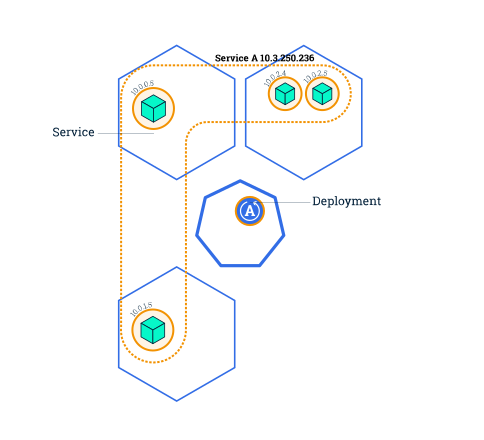
_Skalowanie_ polega na zmianie liczby replik w Deploymencie.
Informacja:
Jeśli próbujesz to zrobić po
poprzedniej sekcji,
mogłeś usunąć utworzoną usługę lub utworzyłeś usługę
typu NodePort. W tej sekcji zakłada się, że dla
wdrożenia kubernetes-bootcamp utworzono usługę o typie: LoadBalancer.
Jeśli nie usunąłeś usługi utworzonej w
poprzedniej sekcji,
najpierw usuń ją, a następnie uruchom następujące
polecenie, aby utworzyć nową z ustawionym typem na LoadBalancer:
kubectl expose deployment/kubernetes-bootcamp --type="LoadBalancer" --port 8080
_Skalowanie polega na zmianie liczby replik w ramach Deploymentu._
Kiedy zwiększamy skalę Deploymentu, uruchomienie nowych Podów jest zlecane na Węzłach, które
posiadają odpowiednio dużo zasobów. Operacja skalowania zwiększy liczbę Podów do oczekiwanej
wartości. W Kubernetesie możliwe jest również [autoskalowanie](/docs/concepts/workloads/autoscaling/)
Podów, ale jest ono poza zakresem niniejszego samouczka. Istnieje także możliwość
skalowania do zera - w ten sposób zatrzymane zostaną wszystkie Pody należące do konkretnego Deploymentu.
Kiedy działa jednocześnie wiele instancji jednej aplikacji, należy odpowiednio rozłożyć ruch pomiędzy
każdą z nich. Serwisy posiadają zintegrowany load-balancer, który dystrybuuje ruch na wszystkie Pody w Deployment
wystawionym na zewnątrz. Serwis prowadzi ciągły monitoring Podów poprzez ich punkty
dostępowe _(endpoints)_, aby zapewnić, że ruch kierowany jest tylko do tych Podów, które są faktycznie dostępne.
Kiedy aplikacja ma uruchomioną więcej niż jedną instancję,
można prowadzić ciągłe aktualizacje _(Rolling updates)_ bez
przerw w działaniu aplikacji. O tym będzie mowa w następnej sekcji.
### Skalowanie Deploymentu {#scaling-a-deployment}
Aby wyświetlić listę swoich Deploymentów, użyj komendy `get deployments`:
```shell
kubectl get deployments
```
Wynik powinien wyglądać podobnie do:
```
NAME READY UP-TO-DATE AVAILABLE AGE
kubernetes-bootcamp 1/1 1 1 11m
```
Powinniśmy mieć 1 Pod. Jeśli nie, uruchom polecenie ponownie. To pokazuje:
* _NAME_ wyświetla nazwy Deploymentów w klastrze.
* _READY_ pokazuje stosunek replik bieżących (ang. CURRENT) do oczekiwanych (ang. DESIRED).
* _UP-TO-DATE_ wyświetla liczbę replik zaktualizowanych w celu osiągnięcia pożądanego stanu.
* _AVAILABLE_ pokazuje, ile replik aplikacji jest dostępnych dla użytkowników.
* _AGE_ pokazuje, jak długo aplikacja jest uruchomiona.
Aby zobaczyć ReplicaSet utworzony przez Deployment, uruchom:
```shell
kubectl get rs
```
Zauważ, że nazwa ReplicaSet jest zawsze sformatowana jako
[NAZWA-DEPLOYMENTU]-[LOSOWY-CIĄG]. Losowy ciąg jest generowany
losowo i wykorzystuje _pod-template-hash_ jako ziarno.
Dwie istotne kolumny tego wyniku to:
* _DESIRED_ pokazuje żądaną liczbę replik aplikacji, którą
określasz podczas tworzenia Deploymentu. Jest to pożądany stan.
* _CURRENT_ pokazuje, ile replik obecnie działa.
Następnie skalujemy Deployment do 4 replik. Użyjemy polecenia
`kubectl scale`, po którym podajemy typ Deployment, nazwę i pożądaną liczbę instancji:
```shell
kubectl scale deployments/kubernetes-bootcamp --replicas=4
```
Aby ponownie wyświetlić listę swoich Deploymentów, użyj `get deployments`:
```shell
kubectl get deployments
```
Zmiana została zastosowana i mamy 4 dostępne instancje
aplikacji. Następnie sprawdźmy, czy liczba Podów uległa zmianie:
```shell
kubectl get pods -o wide
```
Obecnie są 4 Pody, z różnymi adresami IP. Zmiana została zarejestrowana
w dzienniku zdarzeń Deploymentu. Aby to sprawdzić, użyj komendy `describe`:
```shell
kubectl describe deployments/kubernetes-bootcamp
```
Możesz również zauważyć w wyniku tego polecenia, że obecnie istnieją 4 repliki.
### Równoważenie obciążenia {#load-balancing}
Sprawdźmy, czy usługa równoważy obciążenie ruchem. Aby dowiedzieć się, jaki jest wystawiony adres
IP i port, możemy użyć opcji `describe service`, jak nauczyliśmy się w poprzedniej części samouczka:
```shell
kubectl describe services/kubernetes-bootcamp
```
Utwórz zmienną środowiskową o nazwie NODE_PORT, która ma wartość jako port węzła:
```shell
export NODE_PORT="$(kubectl get services/kubernetes-bootcamp -o go-template='{{(index .spec.ports 0).nodePort}}')"
echo NODE_PORT=$NODE_PORT
```
Następnie wykonamy polecenie `curl` na wystawiony adres IP i port. Wykonaj to polecenie wielokrotnie:
```shell
curl http://"$(minikube ip):$NODE_PORT"
```
Za każdym razem trafiamy na inny Pod z każdym żądaniem. To pokazuje, że równoważenie obciążenia działa.
Wynik powinien wyglądać podobnie do:
```
Hello Kubernetes bootcamp! | Running on: kubernetes-bootcamp-644c5687f4-wp67j | v=1
Hello Kubernetes bootcamp! | Running on: kubernetes-bootcamp-644c5687f4-hs9dj | v=1
Hello Kubernetes bootcamp! | Running on: kubernetes-bootcamp-644c5687f4-4hjvf | v=1
Hello Kubernetes bootcamp! | Running on: kubernetes-bootcamp-644c5687f4-wp67j | v=1
Hello Kubernetes bootcamp! | Running on: kubernetes-bootcamp-644c5687f4-4hjvf | v=1
```
Informacja:
Jeśli używasz minikube z Docker Desktop jako sterownika
kontenerów, potrzebny jest tunel minikube. Wynika to z
faktu, że kontenery w Docker Desktop są izolowane od Twojego hosta.
W osobnym oknie terminala, wykonaj:
minikube service kubernetes-bootcamp --url
Wynik wygląda następująco:
http://127.0.0.1:51082
!  Because you are using a Docker driver on darwin, the terminal needs to be open to run it.
Następnie użyj podany URL, aby uzyskać dostęp do aplikacji: