从 Kubernetes Dashboard 迁移到 Headlamp:分步指南
1. 开始之前:了解变化内容
Kubernetes Dashboard 和 Headlamp 都显示集群中运行的内容,但它们的工作方式不同。 当 Headlamp 在桌面上运行时,它使用你现有的 kubeconfig 连接到一个或多个集群, 并可以通过插件进行扩展。当 Headlamp 在集群内运行时,它使用 Kubernetes ServiceAccount 来访问 API 并遵循 RBAC 规则。相比之下,Kubernetes Dashboard 仅在集群内运行, 并且始终依赖服务账号令牌。尽早了解这些模型有助于你选择正确的设置和权限。
1.1 Kubernetes Dashboard 的工作方式
Dashboard 是一个在你的集群内部运行的 Web 应用。
- 你在集群中安装它,通常使用 Helm。
- 通常每个集群运行一个 Dashboard。
- 你通常通过
kubectl port-forward或 ingress 访问它。 - 你使用 Bearer 令牌登录,该令牌通常来自服务账号。
- 它包含帮助你创建资源的表单。
- 它依靠表格和列表进行导航。
感觉就像这样:一个与集群共存的 UI。
1.2 Headlamp 的工作方式
Headlamp 更像是一个带有 UI 的 Kubernetes 客户端。
- 它可以在你的桌面或集群中运行。
- 它像 kubectl 一样读取你的 kubeconfig。
- 它可以在一个地方显示多个集群。
- 在创建或更改资源时,它更倾向于使用 YAML。
- 它包括列表视图和可视化 Map。
- 你可以通过插件添加功能。
Headlamp 是一个跟随你的身份而非集群的 UI。
1.3 保持不变的内容
许多工作流程会让你感到熟悉:
- 浏览工作负载和资源
- 按命名空间过滤
- 检查 YAML、事件和状态
- 查看日志
- 执行 RBAC 允许的操作
1.4 变化的内容
有几件事会感觉不同:
- 登录从粘贴令牌转变为使用 kubeconfig(有时是 SSO)。
- 创建从表单转变为 "apply YAML"。
- 多集群成为常态,而非特例。
- 地图视图帮助你查看资源之间的连接方式。
2. 迁移前检查清单
此检查清单帮助你在切换过程中避免意外。它确保 Headlamp 能够使用你在 Kubernetes 中已经信任的相同身份和权限。它还为你提供了一种快速验证迁移是否成功的方法,然后再关闭 Dashboard。
2.1 记录你当前的使用情况
列出基本信息:
- 你使用哪些集群(开发、测试、生产)
- 你最常接触哪些命名空间
- 你最常做什么(查看、编辑、缩放、删除、调试)
- 你当前如何访问 Dashboard(port-forward 或 ingress)
- 你如何登录(服务账号令牌,以及哪些 RBAC 绑定)
这是你的基准。
2.2 检查 kubeconfig 是否正常工作
Headlamp 使用 kubeconfig,尤其是在桌面上。在安装任何东西之前,请确保你的 kubeconfig 正常工作。
运行:
kubectl config current-context
然后尝试:
kubectl get nodes
如果你无法列出节点,请在你可以访问的命名空间中测试:
kubectl get pods -n <namespace>
如果这些命令正常工作,Headlamp 可以使用相同的身份和 RBAC。
2.3 选择推出计划
无需急于求成。大多数团队会选择以下方案之一:
并行推出(推荐)
- 安装 Headlamp
- 让大家试用
- 短时间内保留 Dashboard
- 在团队准备好后移除 Dashboard
直接切换
- 安装 Headlamp
- 切换文档和链接
- 之后不久移除 Dashboard
对于共享集群,并行推出更安全。
2.4 决定 Headlamp 的运行位置
你可以选择任一选项,许多团队两者都使用。
桌面端
- 使用你的 kubeconfig
- 不使用集群资源
- 无需 port-forward
- 多集群开箱即用
集群内
- 适用于共享的浏览器访问
- 可以像其他集群应用一样进行管理
- 通常与 ingress 和 SSO 配合使用
2.5 注意可选依赖项
这些很常见,你可以稍后处理。
metrics-server(用于 CPU 和内存图表)- ingress(用于集群内 URL)
- OIDC / SSO(用于浏览器登录)
- 清理旧的 Dashboard 服务账号和 RBAC
3. 选择 Headlamp 的运行位置(桌面或集群内)
Headlamp 可以在你的桌面或集群内部运行。两者都很好用,但适用于不同的需求。 桌面端是最快的启动方式,因为它使用你的 kubeconfig 且不在集群中运行。 当你需要一个共享 URL 并希望平台团队管理升级和访问时,集群内运行是最佳选择。
选项 A:桌面端(用户管理)
桌面端 Headlamp 在每个用户的机器上运行。它读取你与 kubectl 相同的 kubeconfig。 这将访问权限与每个用户的身份和 RBAC 绑定。
团队选择它的原因
- 无需部署或暴露集群内服务。
- 不使用集群的 CPU 或内存。
- 使用你的 kubeconfig 和 RBAC。
- 在一个应用中支持多个集群。
- 日常使用无需 port-forward。
选项 B:集群内(最适合共享访问)
集群内 Headlamp 作为 Kubernetes 工作负载安装(通常通过 Helm)。 这使得集群管理员可以像管理其他集群内应用一样管理它。
- 集群管理员通过 Helm chart 和标准 Kubernetes 工具管理安装、升级和配置。
- 管理员控制 ingress,并可以为共享访问设置 OIDC 登录。
- 它支持团队环境中的共享使用。
4. 安装 Headlamp(桌面端和集群内)
本节将让 Headlamp 运行起来。请遵循你在第 3 节中选择的路径。
4.1 桌面端安装(最快的启动方式)
在你的机器上安装 Headlamp,然后像打开其他应用一样打开它。 Headlamp 读取你的 kubeconfig,并使用与 kubectl 相同的身份和 RBAC 规则。
Windows
使用 WinGet 安装:
winget install headlamp
或者使用 Chocolatey:
choco install headlamp
macOS
使用 Homebrew 安装:
brew install --cask headlamp
Linux
使用 Flatpak(Flathub)安装:
flatpak install flathub io.kinvolk.Headlamp
快速检查
- 启动 Headlamp。
- 确认你可以看到集群上下文。
- 打开一个你可以访问的命名空间,并确认你可以列出工作负载。 Headlamp 只会显示你的 RBAC 允许的操作。
4.2 集群内安装(共享访问)
当你需要一个平台团队可以管理的共享 UI 时,请使用此路径。 Headlamp 支持通过 Helm 或 YAML 清单进行集群内部署。
使用 Helm 安装
添加仓库并更新:
helm repo add headlamp https://kubernetes-sigs.github.io/headlamp/
helm repo update
创建一个命名空间(示例):
kubectl create namespace headlamp
安装 Chart:
helm install headlamp headlamp/headlamp --namespace headlamp
使用 YAML 清单安装(可选)
Headlamp 还提供了一个 YAML 清单,你可以应用它,然后根据需要进行调整。
检查安装
确认 Pod 正在运行:
kubectl get pods -n headlamp
确认服务存在:
kubectl get svc -n headlamp
访问它(两种常见方式)
使用 port-forward 快速测试
这是验证服务是否正常工作的最快方式:
kubectl port-forward -n headlamp svc/headlamp 8080:80
然后打开:http://localhost:8080
通过 ingress 共享访问
如果你想要一个稳定的 URL,请通过你的 ingress 控制器暴露服务。
你的确切 ingress YAML 取决于你的设置。
Headlamp 的 OIDC 回调 URL 是你的公共 URL 加上 /oidc-callback,
因此 ingress 和 TLS 设置很重要。
4.3 更新 Headlamp
更新方式取决于你安装 Headlamp 的方式。包管理器就地升级。 DMG 或 EXE 安装通过重新安装较新的下载来更新。
macOS
如果你使用 Homebrew 安装,请运行:
brew upgrade headlamp
如果你从 DMG 安装,请下载最新的 DMG 并将 Headlamp 拖到 /Applications,
替换旧版本。DMG 安装不会自动升级。
Windows
如果你使用 WinGet 安装,请运行:
winget upgrade headlamp
如果你使用 Chocolatey 安装,请运行:
choco upgrade headlamp
如果你从 EXE 安装,请下载最新的安装程序并再次运行。EXE 安装不会自动升级。
Linux
如果你使用 Flatpak 安装,请运行:
flatpak update io.kinvolk.Headlamp
如果你使用 AppImage 安装,请下载最新的 AppImage 并运行该文件。
如果你使用 tarball 安装,请下载最新的 tarball,解压缩,然后运行新的 Headlamp 二进制文件。
4.4 集群内访问注意事项(确保安全)
将集群内 UI 视为任何其他面向集群的服务。使用 TLS,限制谁可以访问它, 并依靠 Kubernetes 认证和 RBAC 来控制用户可以做什么。
5. 认证和 RBAC
Headlamp 使用 Kubernetes API 的方式与 kubectl 相同。你的集群仍然决定谁可以做什么。 Headlamp 只显示你的身份被允许执行的操作。
本节涵盖两种设置:桌面端和集群内。
5.1 桌面端:使用 kubeconfig
在桌面上,Headlamp 读取你的 kubeconfig 并使用与 kubectl 相同的凭证。 无需管理单独的令牌登录流程。
步骤 1:确认你的 kubeconfig 正常工作
运行:
kubectl config current-context
然后测试访问:
kubectl get nodes
如果你无法列出节点,请在你可以访问的命名空间中测试:
kubectl get pods -n <namespace>
如果这些命令正常工作,你的 kubeconfig 和凭证对 Headlamp 也是有效的。
步骤 2:将 Headlamp 指向正确的 kubeconfig(如有需要)
Headlamp 可以使用默认的 kubeconfig 路径,也可以使用自定义文件路径。
你可以设置 KUBECONFIG 来选择特定文件。
示例:
KUBECONFIG=/path/to/config headlamp
你也可以同时使用多个 kubeconfig 文件。在 Unix 系统上,使用 : 分隔路径。
在 Windows 上,使用 ; 分隔路径。
UI 中的预期行为
Headlamp 会根据你的 RBAC 权限进行调整。如果你没有编辑或删除资源的权限, Headlamp 将不会提供这些操作。
5.2 集群内:共享访问需要登录计划
集群内 Headlamp 由许多用户共享。你需要一个明确的登录和访问计划。 Headlamp 支持 OpenID Connect (OIDC) 用于 "Sign in" 流程。
你通常会选择以下模式之一:
- A. 使用 OIDC 配置 Headlamp(内置)。
- B. 在 Headlamp 前面放置认证层(在企业中很常见)。
A. 内置 OIDC(Headlamp)
要使用 OIDC,Headlamp 需要:
- Client ID
- Client secret
- Issuer URL
- (可选)scopes
你的 OIDC 提供商还必须允许 Headlamp 的回调 URL。回调是你的 Headlamp URL 加上:
/oidc-callback
示例:
https://headlamp.example.com/oidc-callback
Ingress 注意事项
如果 Headlamp 在 ingress 或负载均衡器后面,请确保它转发 X-Forwarded-Proto。
如果不转发,Headlamp 可能会生成 http 回调 URL 而不是 https,这会导致登录失败。
B. Headlamp 前面的认证层
一些团队使用身份感知代理或平台认证系统来保护 Headlamp。 这使得跨工具的登录保持一致。Headlamp 文档包含一个使用 OpenUnison 的示例, 它可以使用强化的默认值部署 Headlamp 并与身份提供商集成。
5.3 RBAC:保持最小权限原则
Kubernetes 安全始于 API 认证和授权(RBAC)。Headlamp 遵守这些规则。
实用指南:
- 从仍然允许用户完成工作的最低权限开始。
- 如果 Dashboard 使用了高权限服务账号令牌,计划在迁移后移除或收紧该访问权限。
- 对于集群内部署,将 UI 视为任何其他端点,使用 TLS 并限制网络访问。
5.4 快速故障排除
桌面端:"我看不到我的集群"
你的 kubeconfig 可能不在默认位置。使用 KUBECONFIG 或文件路径将 Headlamp 指向该文件。
集群内:"OIDC 登录在重定向后失败"
确认你的提供商允许 https://YOUR_URL/oidc-callback。
如果你使用 ingress,请确保它转发 X-Forwarded-Proto。
6. 管理多个集群
Kubernetes Dashboard 通常一次只绑定到一个集群。Headlamp 专为多集群工作而构建。 它是一个跟随你的 kubeconfig 的客户端,而不是单一集群安装。 这意味着你可以保持一个 UI 打开,并在工作时切换集群。
集群来自你的 kubeconfig
Headlamp 从你的 kubeconfig 文件中读取集群。这意味着你可以使用 kubectl 访问的集群, 也可以在 Headlamp 中显示。
在 UI 中切换集群
一旦 Headlamp 加载你的 kubeconfig,你可以使用集群选择器切换集群。 这使得在开发、测试和生产环境之间切换更加容易,无需更换工具。
可选:使用多个 kubeconfig 文件
如果你保留单独的 kubeconfig 文件,你可以一起加载它们。
Headlamp 支持 KUBECONFIG 中的多个 kubeconfig 路径。
Unix/macOS/Linux(: 分隔符):
KUBECONFIG=~/.kube/dev:~/.kube/prod headlamp
Windows(; 分隔符):
$env:KUBECONFIG="$HOME\.kube\dev;$HOME\.kube\prod"
可选:从 Headlamp 内部添加集群
你也可以通过从 UI 加载额外的 kubeconfig 文件来添加集群。
权限保持不变
多集群不会改变安全规则。每个集群仍然强制执行自己的 RBAC。 Headlamp 只显示你的身份在选定集群中可以做的事情。
7. 导航和理解资源
如果你使用过 Kubernetes Dashboard,这部分会让你感到熟悉。 Headlamp 保持相同的核心资源视图,但使导航和理解资源连接更加容易。
在熟悉的地方查找资源
Headlamp 以与 Dashboard 紧密映射的方式对资源进行分组:
- Workloads(工作负载)用于 Pod、Deployment、StatefulSet 和 Job
- Network(网络)用于 Service 和 Ingress
- Storage(存储)用于 PersistentVolume 和 PersistentVolumeClaim
- Configuration(配置)用于 ConfigMap 和 Secret
- Nodes(节点)用于集群基础设施
你可以在 UI 顶部按命名空间过滤,就像在 Dashboard 中一样。
检查和编辑资源
从任何列表中,你可以点击资源查看详细信息:
- 状态和条件
- 事件
- 标签和注解
- 完整的 YAML 定义
如果你的 RBAC 允许,你可以直接从 UI 编辑 YAML。如果不允许, Headlamp 将资源显示为只读。这与 kubectl 的行为一致。
使用搜索和过滤器加快操作
Headlamp 添加了跨列表的快速搜索和过滤功能。当集群或命名空间变大时, 这很有帮助。你可以在不跳页的情况下缩小视图范围。
使用地图视图理解关系
Dashboard 主要以列表形式显示资源。Headlamp 还包括地图视图(Map View)。
地图视图显示资源之间的关系:
- Deployment
- ReplicaSet
- Pod
- Service
这在故障排除时很有帮助。你可以一次看到所有连接,而无需点击多个页面。 你可以更快地发现缺失的链接或损坏的关系。
何时使用列表 vs 地图视图
- 当你知道要找什么资源时,使用列表。
- 当你试图理解为什么某些东西不工作时,使用地图视图。
两个视图都使用相同的数据。你只是选择在那一刻需要多少上下文。
8. 使用 YAML 部署应用
这是大多数 Kubernetes Dashboard 用户最大的变化。Dashboard 依赖表单。 Headlamp 依赖清单(manifest)。目标不是减慢你的速度,而是使 UI 与 Kubernetes 在实际中的运行方式保持一致。
从表单到清单
在 Kubernetes Dashboard 中,你通常通过填写表单来部署应用:
- 容器镜像
- 副本数
- 服务类型
Headlamp 不包含相同的向导。相反,它允许你直接从 UI 应用 YAML。
这与大多数团队今天的部署方式一致:
- 清单存储在 Git 中
- CI/CD 应用它们
- Helm 或 GitOps 工具管理变更
Headlamp 融入该流程,而不是替换它。
使用 YAML 创建资源
要在 Headlamp 中部署应用:
- 选择一个集群和命名空间。
- 点击 Create。
- 粘贴或上传 YAML 清单。
- 查看它。
- 点击 Apply。
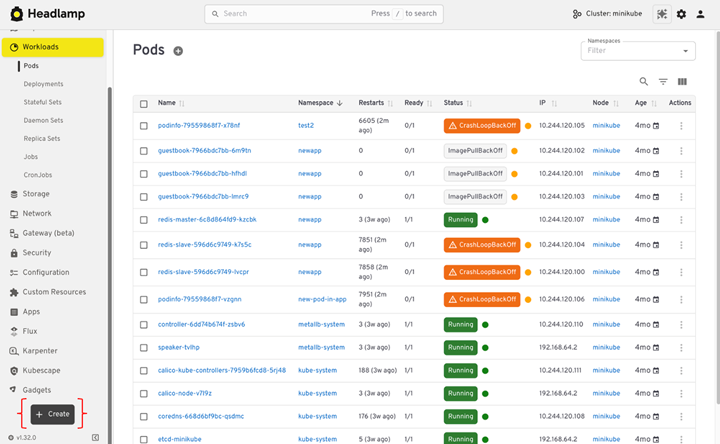
资源会立即出现在 UI 中。
如果清单无效,Headlamp 会显示与 Kubernetes API 相同的错误。
轻松生成 YAML
如果你想念 Dashboard 向导,你仍然可以快速生成 YAML。
例如:
kubectl create deployment nginx \
  --image=nginx \
  --dry-run=client \
  -o yaml > nginx.yaml
你可以根据需要编辑文件,然后将其粘贴到 Headlamp 中并应用。
这为你提供了一个可重复使用的清单,而不是仅通过 UI 创建的对象。
如果你使用 Helm 或 GitOps 怎么办?
这与 Headlamp 配合良好。
- 像往常一样使用 Helm 安装。
- 像往常一样使用 GitOps 流水线部署。
- 使用 Headlamp 查看、检查和调试正在运行的内容。
Headlamp 不替换这些工具。它让你看到它们创建的内容。
与 Dashboard 相比的预期变化
- 你不会看到多步骤部署表单。
- 你将更多地使用 YAML。
- 你会更清楚实际应用到集群的内容。
- 相同的清单可以在 CI、Git 或其他工具中重复使用。
9. 部署和调试工作负载
人们使用 Kubernetes Dashboard 的主要原因之一是日常调试。 Headlamp 涵盖相同的任务,并添加了一些有用的升级。
查看日志
你可以直接在 UI 中查看 Pod 日志。
要检查日志:
- 打开 Workloads。
- 选择 Pods。
- 点击一个 Pod。
- 打开 Logs 选项卡。
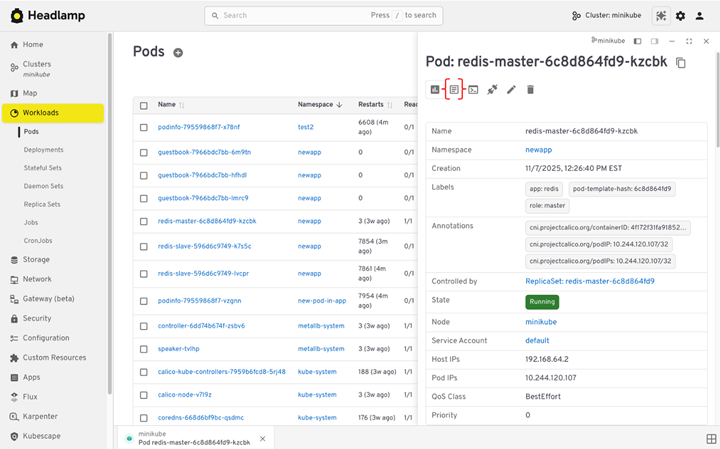
如果 Pod 有多个容器,你可以在容器之间切换。日志实时流式传输, 这在部署或活动事件期间很有帮助。
在运行中的 Pod 中执行命令
Headlamp 还允许你在容器内打开 shell。
从 Pod 视图:
- 打开 Pod 操作菜单。
- 选择 Terminal 或 Exec。
这会在容器内打开一个交互式会话。它取代了为快速检查而切换回终端的需要。
此操作遵循 RBAC 规则。如果你无法运行 kubectl exec,Headlamp 也不允许。
检查指标和资源使用情况
Headlamp 可以显示 Pod 和节点的 CPU 和内存使用情况。这与 Dashboard 中的工作方式相同。
需要了解的几点:
- 指标需要在集群中安装
metrics-server。 - 如果指标缺失,Headlamp 会显示清晰的通知。
- 一旦指标可用,使用情况会出现在 Pod 和节点视图中。
这使得回答简单问题变得容易:
- 这个 Pod 是否使用了过多的内存?
- 某个节点是否处于压力之下?
出问题时查看事件
事件通常是了解故障的最快方式。
在 Headlamp 中,你可以:
- 在资源详情页面查看事件。
- 查看与 Pod、节点或 Deployment 相关的警告和错误。
当工作负载卡住或崩溃时,这通常是首先查看的地方。
与 Dashboard 相比如何
保持不变:
- 日志查看
- 事件检查
- RBAC 感知操作
改进之处:
- 内置执行会话
- 更清晰的布局和过滤
- UI 和 CLI 之间的上下文切换更少
10. 移除 Kubernetes Dashboard
在 Headlamp 正常工作且你的团队熟悉使用它之后,你可以移除 Kubernetes Dashboard。 这是最后的清理步骤。
移除 Dashboard 可以减少混乱,并避免保留未使用的访问路径。
确认 Headlamp 满足你的需求
在卸载任何东西之前,请确保:
- 用户可以在 Headlamp 中访问他们需要的集群。
- 常见任务正常工作:
- 浏览资源
- 使用 YAML 部署
- 查看日志和事件
- 在 Pod 中执行命令(如果允许)
- RBAC 对于不同角色的行为符合预期。
一旦这些检查通过,你就可以移除 Dashboard 了。
卸载 Dashboard
如果你使用 Helm 安装了 Kubernetes Dashboard,请使用以下命令移除它:
helm uninstall kubernetes-dashboard -n kubernetes-dashboard
如果 Dashboard 是通过清单或插件安装的,请使用你安装它的相同方法移除它。
移除后,确认资源已消失:
kubectl get pods -n kubernetes-dashboard
清理访问工件(推荐)
许多 Dashboard 设置使用了专用的服务账号和集群级角色。
审查并移除任何仅为 Dashboard 访问创建的内容,例如:
- 服务账号
- RoleBinding 或 ClusterRoleBinding
- 指向 Dashboard URL 或 port-forward 命令的旧文档
这减少了长期存在的凭证和未使用的权限。
传达变更
确保你的团队知道:
- Headlamp 现在是主要的 Kubernetes UI。
- 如何访问它(桌面端或 URL)。
- 如果有什么感觉不同,去哪里寻求帮助。
11. 迁移后检查清单
此最终检查清单帮助你确认迁移已完成。它让你有信心 Headlamp 按预期工作, 并且没有遗漏任何重要内容。
访问和可见性
- Headlamp 打开时没有错误。
- 用户可以访问正确的集群。
- 命名空间过滤按预期工作。
- 多集群切换行为正确。
认证和 RBAC
- 桌面用户使用 kubeconfig 访问集群。
- 集群内用户可以使用所选的认证方法登录。
- 用户只看到他们的 RBAC 允许的操作。
- 正常使用期间没有出现意外的权限错误。
核心工作流程
- 资源在 Workloads、Network 和 Configuration 下正常加载。
- 在权限允许的情况下可以查看和编辑 YAML。
- 可以使用 Create 和 YAML 部署应用。
- 运行中的 Pod 的日志正确加载。
- Exec 对允许使用它的用户正常工作。
- 如果安装了 metrics-server,指标会显示。
运营信心
- 团队可以在不切换工具的情况下进行故障排除。
- 地图视图在调试期间有助于解释关系。
- 平台或 DevOps 团队知道如何安装和管理 Headlamp。
清理确认
- Kubernetes Dashboard 不再运行。
- 仅用于 Dashboard 的服务账号和 RBAC 绑定已移除。
- 内部文档不再引用 Dashboard URL 或 port-forward 命令。
团队共识
- 团队知道 Headlamp 是默认的 Kubernetes UI。
- 入职文档指引新用户使用 Headlamp。
- 有清晰的反馈或问题渠道。
你现在已经完成了从 Kubernetes Dashboard 到 Headlamp 的迁移。 你的团队可以使用相同的 Kubernetes 访问模型,跨集群工作,并依赖与当今 Kubernetes 使用方式相匹配的工作流程。从现在开始,无论是在桌面端还是共享环境中, Headlamp 都将成为你的默认 UI。随着你的需求增长,你可以继续按原样使用它, 或随着时间的推移通过插件和新视图扩展它。
如果你想帮助塑造未来的发展方向,请加入 Headlamp 社区并在 headlamp.dev 上贡献力量。