# 图表指南

LLMS index: [llms.txt](/llms.txt)

---

<!--
title: Diagram Guide
linktitle: Diagram guide
content_type: concept
weight: 60
-->

<!--Overview-->

<!--
This guide shows you how to create, edit and share diagrams using the Mermaid
JavaScript library. Mermaid.js allows you to generate diagrams using a simple
markdown-like syntax inside Markdown files. You can also use Mermaid to
generate `.svg` or `.png` image files that you can add to your documentation.

The target audience for this guide is anybody wishing to learn about Mermaid
and/or how to create and add diagrams to Kubernetes documentation.

Figure 1 outlines the topics covered in this section. 
-->
本指南为你展示如何创建、编辑和分享基于 Mermaid JavaScript 库的图表。
Mermaid.js 允许你使用简单的、类似于 Markdown 的语法来在 Markdown 文件中生成图表。
你也可以使用 Mermaid 来创建 `.svg` 或 `.png` 图片文件，将其添加到你的文档中。

本指南的目标受众是所有希望了解 Mermaid 的用户，以及那些想了解如何创建图表并将其添加到
Kubernetes 文档中的用户。

图 1 概要介绍的是本节所涉及的话题。


<figure>
<div class="mermaid">
    
flowchart LR
subgraph m[Mermaid.js]
direction TB
S[ ]-.-
C[使用 Markdown 来<br>构造图表] -->
D[在线<br>编辑器]
end
A[为什么图表<br>很有用] --> m
m --> N[3 种创建<br>图表的方法]
N --> T[示例]
T --> X[样式<br>与标题]
X --> V[提示]


    classDef box fill:#fff,stroke:#000,stroke-width:1px,color:#000;
    classDef spacewhite fill:#ffffff,stroke:#fff,stroke-width:0px,color:#000
    class A,C,D,N,X,m,T,V box
    class S spacewhite

%% you can hyperlink Mermaid diagram nodes to a URL using click statements

click A "https://mermaid-js.github.io/mermaid-live-editor/edit/#eyJjb2RlIjoiZmxvd2NoYXJ0IExSXG4gICAgc3ViZ3JhcGggbVtNZXJtYWlkLmpzXVxuICAgIGRpcmVjdGlvbiBUQlxuICAgICAgICBTWyBdLS4tXG4gICAgICAgIENbYnVpbGQ8YnI-ZGlhZ3JhbXM8YnI-d2l0aCBtYXJrZG93bl0gLS0-XG4gICAgICAgIERbb24tbGluZTxicj5saXZlIGVkaXRvcl1cbiAgICBlbmRcbiAgICBBW1doeSBhcmUgZGlhZ3JhbXM8YnI-dXNlZnVsP10gLS0-IG1cbiAgICBtIC0tPiBOWzMgeCBtZXRob2RzPGJyPmZvciBjcmVhdGluZzxicj5kaWFncmFtc11cbiAgICBOIC0tPiBUW0V4YW1wbGVzXVxuICAgIFQgLS0-IFhbU3R5bGluZzxicj5hbmQ8YnI-Y2FwdGlvbnNdXG4gICAgWCAtLT4gVltUaXBzXVxuICAgIFxuIFxuICAgIGNsYXNzRGVmIGJveCBmaWxsOiNmZmYsc3Ryb2tlOiMwMDAsc3Ryb2tlLXdpZHRoOjFweCxjb2xvcjojMDAwO1xuICAgIGNsYXNzRGVmIHNwYWNld2hpdGUgZmlsbDojZmZmZmZmLHN0cm9rZTojZmZmLHN0cm9rZS13aWR0aDowcHgsY29sb3I6IzAwMFxuICAgIGNsYXNzIEEsQyxELE4sWCxtLFQsViBib3hcbiAgICBjbGFzcyBTIHNwYWNld2hpdGUiLCJtZXJtYWlkIjoie1xuICBcInRoZW1lXCI6IFwiZGVmYXVsdFwiXG59IiwidXBkYXRlRWRpdG9yIjpmYWxzZSwiYXV0b1N5bmMiOnRydWUsInVwZGF0ZURpYWdyYW0iOnRydWV9" _blank

click C "https://mermaid-js.github.io/mermaid-live-editor/edit/#eyJjb2RlIjoiZmxvd2NoYXJ0IExSXG4gICAgc3ViZ3JhcGggbVtNZXJtYWlkLmpzXVxuICAgIGRpcmVjdGlvbiBUQlxuICAgICAgICBTWyBdLS4tXG4gICAgICAgIENbYnVpbGQ8YnI-ZGlhZ3JhbXM8YnI-d2l0aCBtYXJrZG93bl0gLS0-XG4gICAgICAgIERbb24tbGluZTxicj5saXZlIGVkaXRvcl1cbiAgICBlbmRcbiAgICBBW1doeSBhcmUgZGlhZ3JhbXM8YnI-dXNlZnVsP10gLS0-IG1cbiAgICBtIC0tPiBOWzMgeCBtZXRob2RzPGJyPmZvciBjcmVhdGluZzxicj5kaWFncmFtc11cbiAgICBOIC0tPiBUW0V4YW1wbGVzXVxuICAgIFQgLS0-IFhbU3R5bGluZzxicj5hbmQ8YnI-Y2FwdGlvbnNdXG4gICAgWCAtLT4gVltUaXBzXVxuICAgIFxuIFxuICAgIGNsYXNzRGVmIGJveCBmaWxsOiNmZmYsc3Ryb2tlOiMwMDAsc3Ryb2tlLXdpZHRoOjFweCxjb2xvcjojMDAwO1xuICAgIGNsYXNzRGVmIHNwYWNld2hpdGUgZmlsbDojZmZmZmZmLHN0cm9rZTojZmZmLHN0cm9rZS13aWR0aDowcHgsY29sb3I6IzAwMFxuICAgIGNsYXNzIEEsQyxELE4sWCxtLFQsViBib3hcbiAgICBjbGFzcyBTIHNwYWNld2hpdGUiLCJtZXJtYWlkIjoie1xuICBcInRoZW1lXCI6IFwiZGVmYXVsdFwiXG59IiwidXBkYXRlRWRpdG9yIjpmYWxzZSwiYXV0b1N5bmMiOnRydWUsInVwZGF0ZURpYWdyYW0iOnRydWV9" _blank

click D "https://mermaid-js.github.io/mermaid-live-editor/edit/#eyJjb2RlIjoiZmxvd2NoYXJ0IExSXG4gICAgc3ViZ3JhcGggbVtNZXJtYWlkLmpzXVxuICAgIGRpcmVjdGlvbiBUQlxuICAgICAgICBTWyBdLS4tXG4gICAgICAgIENbYnVpbGQ8YnI-ZGlhZ3JhbXM8YnI-d2l0aCBtYXJrZG93bl0gLS0-XG4gICAgICAgIERbb24tbGluZTxicj5saXZlIGVkaXRvcl1cbiAgICBlbmRcbiAgICBBW1doeSBhcmUgZGlhZ3JhbXM8YnI-dXNlZnVsP10gLS0-IG1cbiAgICBtIC0tPiBOWzMgeCBtZXRob2RzPGJyPmZvciBjcmVhdGluZzxicj5kaWFncmFtc11cbiAgICBOIC0tPiBUW0V4YW1wbGVzXVxuICAgIFQgLS0-IFhbU3R5bGluZzxicj5hbmQ8YnI-Y2FwdGlvbnNdXG4gICAgWCAtLT4gVltUaXBzXVxuICAgIFxuIFxuICAgIGNsYXNzRGVmIGJveCBmaWxsOiNmZmYsc3Ryb2tlOiMwMDAsc3Ryb2tlLXdpZHRoOjFweCxjb2xvcjojMDAwO1xuICAgIGNsYXNzRGVmIHNwYWNld2hpdGUgZmlsbDojZmZmZmZmLHN0cm9rZTojZmZmLHN0cm9rZS13aWR0aDowcHgsY29sb3I6IzAwMFxuICAgIGNsYXNzIEEsQyxELE4sWCxtLFQsViBib3hcbiAgICBjbGFzcyBTIHNwYWNld2hpdGUiLCJtZXJtYWlkIjoie1xuICBcInRoZW1lXCI6IFwiZGVmYXVsdFwiXG59IiwidXBkYXRlRWRpdG9yIjpmYWxzZSwiYXV0b1N5bmMiOnRydWUsInVwZGF0ZURpYWdyYW0iOnRydWV9" _blank

click N "https://mermaid-js.github.io/mermaid-live-editor/edit/#eyJjb2RlIjoiZmxvd2NoYXJ0IExSXG4gICAgc3ViZ3JhcGggbVtNZXJtYWlkLmpzXVxuICAgIGRpcmVjdGlvbiBUQlxuICAgICAgICBTWyBdLS4tXG4gICAgICAgIENbYnVpbGQ8YnI-ZGlhZ3JhbXM8YnI-d2l0aCBtYXJrZG93bl0gLS0-XG4gICAgICAgIERbb24tbGluZTxicj5saXZlIGVkaXRvcl1cbiAgICBlbmRcbiAgICBBW1doeSBhcmUgZGlhZ3JhbXM8YnI-dXNlZnVsP10gLS0-IG1cbiAgICBtIC0tPiBOWzMgeCBtZXRob2RzPGJyPmZvciBjcmVhdGluZzxicj5kaWFncmFtc11cbiAgICBOIC0tPiBUW0V4YW1wbGVzXVxuICAgIFQgLS0-IFhbU3R5bGluZzxicj5hbmQ8YnI-Y2FwdGlvbnNdXG4gICAgWCAtLT4gVltUaXBzXVxuICAgIFxuIFxuICAgIGNsYXNzRGVmIGJveCBmaWxsOiNmZmYsc3Ryb2tlOiMwMDAsc3Ryb2tlLXdpZHRoOjFweCxjb2xvcjojMDAwO1xuICAgIGNsYXNzRGVmIHNwYWNld2hpdGUgZmlsbDojZmZmZmZmLHN0cm9rZTojZmZmLHN0cm9rZS13aWR0aDowcHgsY29sb3I6IzAwMFxuICAgIGNsYXNzIEEsQyxELE4sWCxtLFQsViBib3hcbiAgICBjbGFzcyBTIHNwYWNld2hpdGUiLCJtZXJtYWlkIjoie1xuICBcInRoZW1lXCI6IFwiZGVmYXVsdFwiXG59IiwidXBkYXRlRWRpdG9yIjpmYWxzZSwiYXV0b1N5bmMiOnRydWUsInVwZGF0ZURpYWdyYW0iOnRydWV9" _blank

click T "https://mermaid-js.github.io/mermaid-live-editor/edit/#eyJjb2RlIjoiZmxvd2NoYXJ0IExSXG4gICAgc3ViZ3JhcGggbVtNZXJtYWlkLmpzXVxuICAgIGRpcmVjdGlvbiBUQlxuICAgICAgICBTWyBdLS4tXG4gICAgICAgIENbYnVpbGQ8YnI-ZGlhZ3JhbXM8YnI-d2l0aCBtYXJrZG93bl0gLS0-XG4gICAgICAgIERbb24tbGluZTxicj5saXZlIGVkaXRvcl1cbiAgICBlbmRcbiAgICBBW1doeSBhcmUgZGlhZ3JhbXM8YnI-dXNlZnVsP10gLS0-IG1cbiAgICBtIC0tPiBOWzMgeCBtZXRob2RzPGJyPmZvciBjcmVhdGluZzxicj5kaWFncmFtc11cbiAgICBOIC0tPiBUW0V4YW1wbGVzXVxuICAgIFQgLS0-IFhbU3R5bGluZzxicj5hbmQ8YnI-Y2FwdGlvbnNdXG4gICAgWCAtLT4gVltUaXBzXVxuICAgIFxuIFxuICAgIGNsYXNzRGVmIGJveCBmaWxsOiNmZmYsc3Ryb2tlOiMwMDAsc3Ryb2tlLXdpZHRoOjFweCxjb2xvcjojMDAwO1xuICAgIGNsYXNzRGVmIHNwYWNld2hpdGUgZmlsbDojZmZmZmZmLHN0cm9rZTojZmZmLHN0cm9rZS13aWR0aDowcHgsY29sb3I6IzAwMFxuICAgIGNsYXNzIEEsQyxELE4sWCxtLFQsViBib3hcbiAgICBjbGFzcyBTIHNwYWNld2hpdGUiLCJtZXJtYWlkIjoie1xuICBcInRoZW1lXCI6IFwiZGVmYXVsdFwiXG59IiwidXBkYXRlRWRpdG9yIjpmYWxzZSwiYXV0b1N5bmMiOnRydWUsInVwZGF0ZURpYWdyYW0iOnRydWV9" _blank

click X "https://mermaid-js.github.io/mermaid-live-editor/edit/#eyJjb2RlIjoiZmxvd2NoYXJ0IExSXG4gICAgc3ViZ3JhcGggbVtNZXJtYWlkLmpzXVxuICAgIGRpcmVjdGlvbiBUQlxuICAgICAgICBTWyBdLS4tXG4gICAgICAgIENbYnVpbGQ8YnI-ZGlhZ3JhbXM8YnI-d2l0aCBtYXJrZG93bl0gLS0-XG4gICAgICAgIERbb24tbGluZTxicj5saXZlIGVkaXRvcl1cbiAgICBlbmRcbiAgICBBW1doeSBhcmUgZGlhZ3JhbXM8YnI-dXNlZnVsP10gLS0-IG1cbiAgICBtIC0tPiBOWzMgeCBtZXRob2RzPGJyPmZvciBjcmVhdGluZzxicj5kaWFncmFtc11cbiAgICBOIC0tPiBUW0V4YW1wbGVzXVxuICAgIFQgLS0-IFhbU3R5bGluZzxicj5hbmQ8YnI-Y2FwdGlvbnNdXG4gICAgWCAtLT4gVltUaXBzXVxuICAgIFxuIFxuICAgIGNsYXNzRGVmIGJveCBmaWxsOiNmZmYsc3Ryb2tlOiMwMDAsc3Ryb2tlLXdpZHRoOjFweCxjb2xvcjojMDAwO1xuICAgIGNsYXNzRGVmIHNwYWNld2hpdGUgZmlsbDojZmZmZmZmLHN0cm9rZTojZmZmLHN0cm9rZS13aWR0aDowcHgsY29sb3I6IzAwMFxuICAgIGNsYXNzIEEsQyxELE4sWCxtLFQsViBib3hcbiAgICBjbGFzcyBTIHNwYWNld2hpdGUiLCJtZXJtYWlkIjoie1xuICBcInRoZW1lXCI6IFwiZGVmYXVsdFwiXG59IiwidXBkYXRlRWRpdG9yIjpmYWxzZSwiYXV0b1N5bmMiOnRydWUsInVwZGF0ZURpYWdyYW0iOnRydWV9" _blank

click V "https://mermaid-js.github.io/mermaid-live-editor/edit/#eyJjb2RlIjoiZmxvd2NoYXJ0IExSXG4gICAgc3ViZ3JhcGggbVtNZXJtYWlkLmpzXVxuICAgIGRpcmVjdGlvbiBUQlxuICAgICAgICBTWyBdLS4tXG4gICAgICAgIENbYnVpbGQ8YnI-ZGlhZ3JhbXM8YnI-d2l0aCBtYXJrZG93bl0gLS0-XG4gICAgICAgIERbb24tbGluZTxicj5saXZlIGVkaXRvcl1cbiAgICBlbmRcbiAgICBBW1doeSBhcmUgZGlhZ3JhbXM8YnI-dXNlZnVsP10gLS0-IG1cbiAgICBtIC0tPiBOWzMgeCBtZXRob2RzPGJyPmZvciBjcmVhdGluZzxicj5kaWFncmFtc11cbiAgICBOIC0tPiBUW0V4YW1wbGVzXVxuICAgIFQgLS0-IFhbU3R5bGluZzxicj5hbmQ8YnI-Y2FwdGlvbnNdXG4gICAgWCAtLT4gVltUaXBzXVxuICAgIFxuIFxuICAgIGNsYXNzRGVmIGJveCBmaWxsOiNmZmYsc3Ryb2tlOiMwMDAsc3Ryb2tlLXdpZHRoOjFweCxjb2xvcjojMDAwO1xuICAgIGNsYXNzRGVmIHNwYWNld2hpdGUgZmlsbDojZmZmZmZmLHN0cm9rZTojZmZmLHN0cm9rZS13aWR0aDowcHgsY29sb3I6IzAwMFxuICAgIGNsYXNzIEEsQyxELE4sWCxtLFQsViBib3hcbiAgICBjbGFzcyBTIHNwYWNld2hpdGUiLCJtZXJtYWlkIjoie1xuICBcInRoZW1lXCI6IFwiZGVmYXVsdFwiXG59IiwidXBkYXRlRWRpdG9yIjpmYWxzZSwiYXV0b1N5bmMiOnRydWUsInVwZGF0ZURpYWdyYW0iOnRydWV9" _blank


</div>
</figure>

<noscript>
  <div class="alert alert-secondary callout" role="note">
    <em class="javascript-required">必须<a href="https://www.enable-javascript.com/">启用</a> JavaScript 才能查看此页内容</em>
  </div>
</noscript>


<!--
Figure 1. Topics covered in this section.
-->
图 1. 本节中涉及的话题。

<!--
All you need to begin working with Mermaid is the following:

* Basic understanding of markdown.
* Using the Mermaid live editor.
* Using [Hugo shortcodes](/docs/contribute/style/hugo-shortcodes/).
* Using the [Hugo {{< figure >}} shortcode](https://gohugo.io/content-management/shortcodes/#figure).   
* Performing [Hugo local previews](/docs/contribute/new-content/open-a-pr/#preview-locally).
* Familiar with the [Contributing new content](/docs/contribute/new-content/) process.
-->
开始使用 Mermaid 之前，你需要以下准备：

* 对 Markdown 有一个基本的了解
* 使用 Mermaid 在线编辑器
* 使用 [Hugo 短代码（shortcode）](/zh-cn/docs/contribute/style/hugo-shortcodes/)
* 使用 [Hugo {{< figure >}} 短代码](https://gohugo.io/content-management/shortcodes/#figure)
* 执行 [Hugo 本地预览](/zh-cn/docs/contribute/new-content/open-a-pr/#preview-locally)
* 熟悉[贡献新内容](/zh-cn/docs/contribute/new-content/)的流程


<div class="alert alert-info" role="note"><h4 class="alert-heading">说明：</h4><!--
You can click on each diagram in this section to view the code and rendered
diagram in the Mermaid live editor.
-->
<p>你可以点击本节中的每个图表来查看其源代码，以及在 Mermaid 在线编辑器中渲染的图表结果。</p></div>


<!--body-->

<!--
## Why you should use diagrams in documentation

Diagrams improve documentation clarity and comprehension. There are advantages for both the user and the contributor.
-->
## 你为什么应该在代码中使用图表 {#why-you-should-use-diagram-in-documentation}

图表可以增进文档的清晰度，便于理解。对于用户和贡献者而言都有好处。

<!--
The user benefits include:

* __Friendly landing spot__. A detailed text-only greeting page could
  intimidate users, in particular, first-time Kubernetes users. 
* __Faster grasp of concepts__. A diagram can help users understand the key
  points of a complex topic. Your diagram can serve as a visual learning guide
  to dive into the topic details. 
* __Better retention__. For some, it is easier to recall pictures rather than text.
-->
用户获得的好处有：

* **较为友好的初次体验**：非常详尽的、只包含文本的欢迎页面对用户而言是蛮恐怖的，
  尤其是初次接触 Kubernetes 的用户。
* **快速理解概念**：图表可以帮助用户理解复杂主题下的要点。
  你的图表可以作为一种可视化的学习指南，将用户带入主题的细节。
* **便于记忆**：对某些人而言，图形（图像）要比文字更容易记忆。

<!--
The contributor benefits include:

* __Assist in developing the structure and content__ of your contribution. For
  example, you can start with a simple diagram covering the high-level points
  and then dive into details.  
* __Expand and grow the user community__. Easily consumed documentation
  augmented with diagrams attracts new users who might previously have been
  reluctant to engage due to perceived complexities. 
-->
对贡献者而言的好处有：

* **帮助确立所贡献文档的结构和内容**。例如，
  你可以先提供一个覆盖所有顶层要点的图表，然后再逐步展开细节。
* **培养用户社区并提升其能力**。容易理解的文档，附以图表，能够吸引新的用户，
  尤其是那些因为预见到复杂性而不愿参与的用户。

<!--
You should consider your target audience. In addition to experienced K8s
users, you will have many who are new to Kubernetes. Even a simple diagram can
assist new users in absorbing Kubernetes concepts. They become emboldened and
more confident to further explore Kubernetes and the documentation.  
-->
你需要考虑你的目标受众。除了一些有经验的 Kubernetes 用户外，你还会遇到很多刚接触
Kubernetes 的用户。即使一张简单的图表也可以帮助新用户吸收 Kubernetes 概念。
他们会变得更为大胆和自信，进一步地了解 Kubernetes 及其文档。

## Mermaid

<!--
[Mermaid](https://mermaid-js.github.io/mermaid/#/) is an open source
JavaScript library that allows you to create, edit and easily share diagrams
using a simple, markdown-like syntax configured inline in Markdown files.
-->
[Mermaid](https://mermaid-js.github.io/mermaid/#/) 是一个开源的 JavaScript 库，
可以帮助你创建、编辑并很容易地分享图表。这些图表使用简单的、类似 Markdown
的语法开发，并可内嵌到 Markdown 文件中。

<!--
The following lists features of Mermaid: 

* Simple code syntax.
* Includes a web-based tool allowing you to code and preview your diagrams.
* Supports multiple formats including flowchart, state and sequence.
* Easy collaboration with colleagues by sharing a per-diagram URL. 
* Broad selection of shapes, lines, themes and styling. 
-->
下面是 Mermaid 的一些特性：

* 简单的编码语法
* 包含基于 Web 的工具，便于你编制和预览你的图表
* 支持包括流程图、状态图、时序图在内的多种格式
* 可以通过共享图表的 URL 来与同事方便地合作
* 有丰富的形状、线条、主题和样式可供选择

<!--
The following lists advantages of using Mermaid:

* No need for separate, non-Mermaid diagram tools.
* Adheres to existing PR workflow. You can think of Mermaid code as just
  Markdown text included in your PR.
* Simple tool builds simple diagrams. You don't want to get bogged down
  (re)crafting an overly complex and detailed picture. Keep it simple! 
-->
使用 Mermaid 的一些好处如下：

* 不需要使用另外的、非 Mermaid 的图表工具。
* 与现有的 PR 工作流结合的很好。你可以将 Mermaid 代码视为你的 PR 中所包含的
  Markdown 文本。
* 简单的工具生成简单的图表。你不需要精心制作或雕琢过于复杂或详尽的图片。
  保持简单就好。

<!--
Mermaid provides a simple, open and transparent method for the SIG communities
to add, edit and collaborate on diagrams for new or existing documentation.
-->
Mermaid 提供一种简单的、开放且透明的方法，便于 SIG 社区为新的或现有的文档添加、
编辑图表并展开协作。


<div class="alert alert-info" role="note"><h4 class="alert-heading">说明：</h4><!--
You can still use Mermaid to create/edit diagrams even if it's not supported
in your environment. This method is called __Mermaid+SVG__ and is explained
below.
-->
<p>即使你的工作环境中不支持，你仍然可以使用 Mermaid 来创建、编辑图表。
这种方法称作 <strong>Mermaid+SVG</strong>，在后文详细解释。</p></div>


<!--
### Live editor

The [Mermaid live editor](https://mermaid-js.github.io/mermaid-live-editor) is
a web-based tool that enables you to create, edit and review diagrams. 
-->
### 在线编辑器   {#live-editor}

[Mermaid 在线编辑器](https://mermaid-js.github.io/mermaid-live-editor)是一个基于
Web 的工具，允许你创建、编辑和审阅图表。

<!--
The following lists live editor functions:

* Displays Mermaid code and rendered diagram. 
* Generates a URL for each saved diagram. The URL is displayed in the URL
  field of your browser. You can share the URL with colleagues who can access
  and modify the diagram. 
* Option to download `.svg` or `.png` files. 
-->
在线编辑器的功能主要有：

* 显示 Mermaid 代码和渲染的图表。
* 为所保存的每个图表生成一个 URL。该 URL 显示在你的浏览器的 URL 字段中。
  你可以将 URL 分享给同事，便于他人访问和更改图表。
* 提供将图表下载为 `.svg` 或 `.png` 文件的选项。


<div class="alert alert-info" role="note"><h4 class="alert-heading">说明：</h4><!--
The live editor is the easiest and fastest way to create and edit Mermaid diagrams. 
-->
<p>在线编辑器是创建和编辑 Mermaid 图表的最简单的，也是最快的方式。</p></div>


<!--
## Methods for creating diagrams

Figure 2 outlines the three methods to generate and add diagrams.
-->
## 创建图表的方法   {#methods-for-creating-diagrams}

图 2 给出三种生成和添加图表的方法。


<figure>
<div class="mermaid">
    
graph TB
A[贡献者]
B[向 .md 文件<br><br>中内嵌<br>Mermaid 代码]
C[Mermaid+SVG<br><br>将 Mermaid 所生成的<br>SVG 文件添加到 .md 文件]
D[外部工具<br><br>添加外部工具<br>所生成的 SVG<br>文件到 .md 文件]

    A --> B
    A --> C
    A --> D

    classDef box fill:#fff,stroke:#000,stroke-width:1px,color:#000;
    class A,B,C,D box

%% 你可以使用 click 语句为 Mermaid 节点设置指向某 URL 的超链接

click A "https://mermaid-js.github.io/mermaid-live-editor/edit/#eyJjb2RlIjoiZ3JhcGggVEJcbiAgICBBW0NvbnRyaWJ1dG9yXVxuICAgIEJbSW5saW5lPGJyPjxicj5NZXJtYWlkIGNvZGU8YnI-YWRkZWQgdG8gLm1kIGZpbGVdXG4gICAgQ1tNZXJtYWlkK1NWRzxicj48YnI-QWRkIG1lcm1haWQtZ2VuZXJhdGVkPGJyPnN2ZyBmaWxlIHRvIC5tZCBmaWxlXVxuICAgIERbRXh0ZXJuYWwgdG9vbDxicj48YnI-QWRkIGV4dGVybmFsLXRvb2wtPGJyPmdlbmVyYXRlZCBzdmcgZmlsZTxicj50byAubWQgZmlsZV1cblxuICAgIEEgLS0-IEJcbiAgICBBIC0tPiBDXG4gICAgQSAtLT4gRFxuXG4gICAgY2xhc3NEZWYgYm94IGZpbGw6I2ZmZixzdHJva2U6IzAwMCxzdHJva2Utd2lkdGg6MXB4LGNvbG9yOiMwMDA7XG4gICAgY2xhc3MgQSxCLEMsRCBib3giLCJtZXJtYWlkIjoie1xuICBcInRoZW1lXCI6IFwiZGVmYXVsdFwiXG59IiwidXBkYXRlRWRpdG9yIjpmYWxzZSwiYXV0b1N5bmMiOnRydWUsInVwZGF0ZURpYWdyYW0iOmZhbHNlfQ" _blank

click B "https://mermaid-js.github.io/mermaid-live-editor/edit/#eyJjb2RlIjoiZ3JhcGggVEJcbiAgICBBW0NvbnRyaWJ1dG9yXVxuICAgIEJbSW5saW5lPGJyPjxicj5NZXJtYWlkIGNvZGU8YnI-YWRkZWQgdG8gLm1kIGZpbGVdXG4gICAgQ1tNZXJtYWlkK1NWRzxicj48YnI-QWRkIG1lcm1haWQtZ2VuZXJhdGVkPGJyPnN2ZyBmaWxlIHRvIC5tZCBmaWxlXVxuICAgIERbRXh0ZXJuYWwgdG9vbDxicj48YnI-QWRkIGV4dGVybmFsLXRvb2wtPGJyPmdlbmVyYXRlZCBzdmcgZmlsZTxicj50byAubWQgZmlsZV1cblxuICAgIEEgLS0-IEJcbiAgICBBIC0tPiBDXG4gICAgQSAtLT4gRFxuXG4gICAgY2xhc3NEZWYgYm94IGZpbGw6I2ZmZixzdHJva2U6IzAwMCxzdHJva2Utd2lkdGg6MXB4LGNvbG9yOiMwMDA7XG4gICAgY2xhc3MgQSxCLEMsRCBib3giLCJtZXJtYWlkIjoie1xuICBcInRoZW1lXCI6IFwiZGVmYXVsdFwiXG59IiwidXBkYXRlRWRpdG9yIjpmYWxzZSwiYXV0b1N5bmMiOnRydWUsInVwZGF0ZURpYWdyYW0iOmZhbHNlfQ" _blank

click C "https://mermaid-js.github.io/mermaid-live-editor/edit/#eyJjb2RlIjoiZ3JhcGggVEJcbiAgICBBW0NvbnRyaWJ1dG9yXVxuICAgIEJbSW5saW5lPGJyPjxicj5NZXJtYWlkIGNvZGU8YnI-YWRkZWQgdG8gLm1kIGZpbGVdXG4gICAgQ1tNZXJtYWlkK1NWRzxicj48YnI-QWRkIG1lcm1haWQtZ2VuZXJhdGVkPGJyPnN2ZyBmaWxlIHRvIC5tZCBmaWxlXVxuICAgIERbRXh0ZXJuYWwgdG9vbDxicj48YnI-QWRkIGV4dGVybmFsLXRvb2wtPGJyPmdlbmVyYXRlZCBzdmcgZmlsZTxicj50byAubWQgZmlsZV1cblxuICAgIEEgLS0-IEJcbiAgICBBIC0tPiBDXG4gICAgQSAtLT4gRFxuXG4gICAgY2xhc3NEZWYgYm94IGZpbGw6I2ZmZixzdHJva2U6IzAwMCxzdHJva2Utd2lkdGg6MXB4LGNvbG9yOiMwMDA7XG4gICAgY2xhc3MgQSxCLEMsRCBib3giLCJtZXJtYWlkIjoie1xuICBcInRoZW1lXCI6IFwiZGVmYXVsdFwiXG59IiwidXBkYXRlRWRpdG9yIjpmYWxzZSwiYXV0b1N5bmMiOnRydWUsInVwZGF0ZURpYWdyYW0iOmZhbHNlfQ" _blank

click D "https://mermaid-js.github.io/mermaid-live-editor/edit/#eyJjb2RlIjoiZ3JhcGggVEJcbiAgICBBW0NvbnRyaWJ1dG9yXVxuICAgIEJbSW5saW5lPGJyPjxicj5NZXJtYWlkIGNvZGU8YnI-YWRkZWQgdG8gLm1kIGZpbGVdXG4gICAgQ1tNZXJtYWlkK1NWRzxicj48YnI-QWRkIG1lcm1haWQtZ2VuZXJhdGVkPGJyPnN2ZyBmaWxlIHRvIC5tZCBmaWxlXVxuICAgIERbRXh0ZXJuYWwgdG9vbDxicj48YnI-QWRkIGV4dGVybmFsLXRvb2wtPGJyPmdlbmVyYXRlZCBzdmcgZmlsZTxicj50byAubWQgZmlsZV1cblxuICAgIEEgLS0-IEJcbiAgICBBIC0tPiBDXG4gICAgQSAtLT4gRFxuXG4gICAgY2xhc3NEZWYgYm94IGZpbGw6I2ZmZixzdHJva2U6IzAwMCxzdHJva2Utd2lkdGg6MXB4LGNvbG9yOiMwMDA7XG4gICAgY2xhc3MgQSxCLEMsRCBib3giLCJtZXJtYWlkIjoie1xuICBcInRoZW1lXCI6IFwiZGVmYXVsdFwiXG59IiwidXBkYXRlRWRpdG9yIjpmYWxzZSwiYXV0b1N5bmMiOnRydWUsInVwZGF0ZURpYWdyYW0iOmZhbHNlfQ" _blank


</div>
</figure>

<noscript>
  <div class="alert alert-secondary callout" role="note">
    <em class="javascript-required">必须<a href="https://www.enable-javascript.com/">启用</a> JavaScript 才能查看此页内容</em>
  </div>
</noscript>
 

<!--
Figure 2. Methods to create diagrams.
-->
图 2. 创建图表的方法

<!--
### Inline

Figure 3 outlines the steps to follow for adding a diagram using the Inline
method. 
-->
### 内嵌（Inline）   {#inline}

图 3 给出的是使用内嵌方法来添加图表所遵循的步骤。


<figure>
<div class="mermaid">
    
graph LR
A[1. 使用在线编辑器<br>来创建或编辑<br>图表] -->
B[2. 将图表的 URL<br>保存到某处] -->
C[3. 将 Mermaid 代码<br>复制到 markdown 文件中] -->
D[4. 添加图表标题]


    classDef box fill:#fff,stroke:#000,stroke-width:1px,color:#000;
    class A,B,C,D box

%% 你可以使用 click 语句为 Mermaid 节点设置指向某 URL 的超链接

click A "https://mermaid-js.github.io/mermaid-live-editor/edit/#eyJjb2RlIjoiZ3JhcGggTFJcbiAgICBBWzEuIFVzZSBsaXZlIGVkaXRvcjxicj4gdG8gY3JlYXRlL2VkaXQ8YnI-ZGlhZ3JhbV0gLS0-XG4gICAgQlsyLiBTdG9yZSBkaWFncmFtPGJyPlVSTCBzb21ld2hlcmVdIC0tPlxuICAgIENbMy4gQ29weSBNZXJtYWlkIGNvZGU8YnI-dG8gcGFnZSBtYXJrZG93biBmaWxlXSAtLT5cbiAgICBEWzQuIEFkZCBjYXB0aW9uXVxuIFxuXG4gICAgY2xhc3NEZWYgYm94IGZpbGw6I2ZmZixzdHJva2U6IzAwMCxzdHJva2Utd2lkdGg6MXB4LGNvbG9yOiMwMDA7XG4gICAgY2xhc3MgQSxCLEMsRCBib3hcbiAgICAiLCJtZXJtYWlkIjoie1xuICBcInRoZW1lXCI6IFwiZGVmYXVsdFwiXG59IiwidXBkYXRlRWRpdG9yIjpmYWxzZSwiYXV0b1N5bmMiOnRydWUsInVwZGF0ZURpYWdyYW0iOmZhbHNlfQ" _blank

click B "https://mermaid-js.github.io/mermaid-live-editor/edit/#eyJjb2RlIjoiZ3JhcGggTFJcbiAgICBBWzEuIFVzZSBsaXZlIGVkaXRvcjxicj4gdG8gY3JlYXRlL2VkaXQ8YnI-ZGlhZ3JhbV0gLS0-XG4gICAgQlsyLiBTdG9yZSBkaWFncmFtPGJyPlVSTCBzb21ld2hlcmVdIC0tPlxuICAgIENbMy4gQ29weSBNZXJtYWlkIGNvZGU8YnI-dG8gcGFnZSBtYXJrZG93biBmaWxlXSAtLT5cbiAgICBEWzQuIEFkZCBjYXB0aW9uXVxuIFxuXG4gICAgY2xhc3NEZWYgYm94IGZpbGw6I2ZmZixzdHJva2U6IzAwMCxzdHJva2Utd2lkdGg6MXB4LGNvbG9yOiMwMDA7XG4gICAgY2xhc3MgQSxCLEMsRCBib3hcbiAgICAiLCJtZXJtYWlkIjoie1xuICBcInRoZW1lXCI6IFwiZGVmYXVsdFwiXG59IiwidXBkYXRlRWRpdG9yIjpmYWxzZSwiYXV0b1N5bmMiOnRydWUsInVwZGF0ZURpYWdyYW0iOmZhbHNlfQ" _blank

click C "https://mermaid-js.github.io/mermaid-live-editor/edit/#eyJjb2RlIjoiZ3JhcGggTFJcbiAgICBBWzEuIFVzZSBsaXZlIGVkaXRvcjxicj4gdG8gY3JlYXRlL2VkaXQ8YnI-ZGlhZ3JhbV0gLS0-XG4gICAgQlsyLiBTdG9yZSBkaWFncmFtPGJyPlVSTCBzb21ld2hlcmVdIC0tPlxuICAgIENbMy4gQ29weSBNZXJtYWlkIGNvZGU8YnI-dG8gcGFnZSBtYXJrZG93biBmaWxlXSAtLT5cbiAgICBEWzQuIEFkZCBjYXB0aW9uXVxuIFxuXG4gICAgY2xhc3NEZWYgYm94IGZpbGw6I2ZmZixzdHJva2U6IzAwMCxzdHJva2Utd2lkdGg6MXB4LGNvbG9yOiMwMDA7XG4gICAgY2xhc3MgQSxCLEMsRCBib3hcbiAgICAiLCJtZXJtYWlkIjoie1xuICBcInRoZW1lXCI6IFwiZGVmYXVsdFwiXG59IiwidXBkYXRlRWRpdG9yIjpmYWxzZSwiYXV0b1N5bmMiOnRydWUsInVwZGF0ZURpYWdyYW0iOmZhbHNlfQ" _blank

click D "https://mermaid-js.github.io/mermaid-live-editor/edit/#eyJjb2RlIjoiZ3JhcGggTFJcbiAgICBBWzEuIFVzZSBsaXZlIGVkaXRvcjxicj4gdG8gY3JlYXRlL2VkaXQ8YnI-ZGlhZ3JhbV0gLS0-XG4gICAgQlsyLiBTdG9yZSBkaWFncmFtPGJyPlVSTCBzb21ld2hlcmVdIC0tPlxuICAgIENbMy4gQ29weSBNZXJtYWlkIGNvZGU8YnI-dG8gcGFnZSBtYXJrZG93biBmaWxlXSAtLT5cbiAgICBEWzQuIEFkZCBjYXB0aW9uXVxuIFxuXG4gICAgY2xhc3NEZWYgYm94IGZpbGw6I2ZmZixzdHJva2U6IzAwMCxzdHJva2Utd2lkdGg6MXB4LGNvbG9yOiMwMDA7XG4gICAgY2xhc3MgQSxCLEMsRCBib3hcbiAgICAiLCJtZXJtYWlkIjoie1xuICBcInRoZW1lXCI6IFwiZGVmYXVsdFwiXG59IiwidXBkYXRlRWRpdG9yIjpmYWxzZSwiYXV0b1N5bmMiOnRydWUsInVwZGF0ZURpYWdyYW0iOmZhbHNlfQ" _blank


</div>
</figure>

<noscript>
  <div class="alert alert-secondary callout" role="note">
    <em class="javascript-required">必须<a href="https://www.enable-javascript.com/">启用</a> JavaScript 才能查看此页内容</em>
  </div>
</noscript>


<!--
Figure 3. Inline Method steps.
-->
图 3. 内嵌方法的步骤

<!--
The following lists the steps you should follow for adding a diagram using the Inline method:

1. Create your diagram using the live editor. 
2. Store the diagram URL somewhere for later access.
3. Copy the mermaid code to the location in your `.md` file where you want the diagram to appear. 
4. Add a caption below the diagram using Markdown text.
-->
下面是使用内嵌方法来添加图表时你要执行的步骤：

1. 使用在线编辑器创建你的图表
1. 将图表的 URL 保存在某处以便以后访问
1. 将 Mermaid 代码复制到你的 `.md` 文件中你希望它出现的位置
1. 使用 Markdown 文本在图表下方为其添加标题

<!--
A Hugo build runs the Mermaid code and turns it into a diagram.
-->
Hugo 在构造（网站）过程中会运行 Mermaid 代码，将其转换为图表。


<div class="alert alert-info" role="note"><h4 class="alert-heading">说明：</h4><!--
You may find keeping track of diagram URLs is cumbersome. If so, make a note
in the `.md` file that the Mermaid code is self-documenting. Contributors can
copy the Mermaid code to and from the live editor for diagram edits.
-->
<p>你可能认为记录图表 URL 是一个麻烦的过程。如果确实如此，你可以在 <code>.md</code> 文件中作一个记录，
标明该 Mermaid 代码是自说明的。贡献者可以将 Mermaid 代码复制到在线编辑器中编辑，
或者将其从在线编辑器中复制出来。</p></div>


<!--
Here is a sample code snippet contained in an `.md` file:    
-->
下面是一段包含在某 `.md` 文件中的示例代码片段：


<!--
---
title: My PR
---
Figure 17 shows a simple A to B process.
some markdown text
...

Figure 17. A to B
more text
-->
```text
---
title: 我的文档
---
图 17 给出从 A 到 B 的一个简单流程。
这里是其他 markdown 文本
...
{{< mermaid >}} 
    graph TB
    A --> B
{{< /mermaid >}}

图 17. 从 A 到 B

其他文本
```


<div class="alert alert-info" role="note"><h4 class="alert-heading">说明：</h4><!--
You must include the Hugo Mermaid shortcode
tags at the start and end of the Mermaid code block. You should add a diagram
caption below the diagram. 
-->
<p>你必须在 Mermaid 代码块之前和之后分别添加 Hugo Mermaid
短代码标记，而且你应该在图表之后为其添加图表标题。</p></div>


<!--
For more details on diagram captions, see [How to use captions](#how-to-use-captions).
-->
有关添加图表标题的细节，参阅[如何使用标题](#how-to-use-captions)。

<!--
The following lists advantages of the Inline method:

* Live editor tool. 
* Easy to copy Mermaid code to and from the live editor and your `.md` file.
* No need for separate `.svg` image file handling.
* Content text, diagram code and diagram caption contained in the same `.md` file.
-->
使用内嵌方法的好处有：

* 可以直接使用在线编辑器工具
* 很容易在在线编辑器与你的 `.md` 文件之间来回复制 Mermaid 代码
* 不需要额外处理 `.svg` 图片文件
* 内容文字、图表代码和图表标题都位于同一个 `.md` 文件中。

<!--
You should use the [local](/docs/contribute/new-content/open-a-pr/#preview-locally)
and Netlify previews to verify the diagram is properly rendered. 
-->
你应该使用[本地](/zh-cn/docs/contribute/new-content/open-a-pr/#preview-locally)和 Netlify
预览来验证图表是可以正常渲染的。

<div class="alert alert-caution" role="note"><h4 class="alert-heading">注意：</h4><!--
The Mermaid live editor feature set may not support the [kubernetes/website](https://github.com/kubernetes/website) Mermaid feature set.
And please, note that contributors can mention `kubernetes/website` as `k/website`.
You might see a syntax error or a blank screen after the Hugo build.
If that is the case, consider using the Mermaid+SVG method. 
-->
<p>Mermaid 在线编辑器的功能特性可能不支持
<a href="https://github.com/kubernetes/website">kubernetes/website</a>
的 Mermaid 特性。
请注意，贡献者可以将 <code>kubernetes/website</code> 称为 <code>k/website</code>。
你可能在 Hugo 构建过程中看到语法错误提示或者空白屏幕。
如果发生这类情况，可以考虑使用 Mermaid+SVG 方法。</p></div>


### Mermaid+SVG

<!--
Figure 4 outlines the steps to follow for adding a diagram using the Mermaid+SVG method.
-->
图 4 给出的是使用 Mermaid+SVG 方法添加图表所要遵循的步骤：


<figure>
<div class="mermaid">
    
flowchart LR
A[1. 使用在线编辑器<br>创建或编辑<br>图表]
B[2. 将图表的 URL<br>保存到别处]
C[3. 生成 .svg 文件<br>并将其下载到<br>images/ 目录]
subgraph w[ ]
direction TB
D[4. 使用 figure 短代码<br>来在 .md 文件中<br>引用 .svg 文件] -->
E[5. 添加图表标题]
end
A --> B
B --> C
C --> w

    classDef box fill:#fff,stroke:#000,stroke-width:1px,color:#000;
    class A,B,C,D,E,w box

click A "https://mermaid-js.github.io/mermaid-live-editor/edit/#eyJjb2RlIjoiZmxvd2NoYXJ0IExSXG4gICAgQVsxLiBVc2UgbGl2ZSBlZGl0b3I8YnI-IHRvIGNyZWF0ZS9lZGl0PGJyPmRpYWdyYW1dXG4gICAgQlsyLiBTdG9yZSBkaWFncmFtPGJyPlVSTCBzb21ld2hlcmVdXG4gICAgQ1szLiBHZW5lcmF0ZSAuc3ZnIGZpbGU8YnI-YW5kIGRvd25sb2FkIHRvPGJyPmltYWdlcy8gZm9sZGVyXVxuICAgIHN1YmdyYXBoIHdbIF1cbiAgICBkaXJlY3Rpb24gVEJcbiAgICBEWzQuIFVzZSBmaWd1cmUgc2hvcnRjb2RlPGJyPnRvIHJlZmVyZW5jZSAuc3ZnPGJyPmZpbGUgaW4gcGFnZTxicj4ubWQgZmlsZV0gLS0-XG4gICAgRVs1LiBBZGQgY2FwdGlvbl1cbiAgICBlbmRcbkEgLS0-IEJcbkIgLS0-IENcbkMgLS0-IHdcblxuICAgIGNsYXNzRGVmIGJveCBmaWxsOiNmZmYsc3Ryb2tlOiMwMDAsc3Ryb2tlLXdpZHRoOjFweCxjb2xvcjojMDAwO1xuICAgIGNsYXNzIEEsQixDLEQsRSx3IGJveFxuICAgICIsIm1lcm1haWQiOiJ7XG4gIFwidGhlbWVcIjogXCJkZWZhdWx0XCJcbn0iLCJ1cGRhdGVFZGl0b3IiOmZhbHNlLCJhdXRvU3luYyI6dHJ1ZSwidXBkYXRlRGlhZ3JhbSI6dHJ1ZX0" _blank

click B "https://mermaid-js.github.io/mermaid-live-editor/edit/#eyJjb2RlIjoiZmxvd2NoYXJ0IExSXG4gICAgQVsxLiBVc2UgbGl2ZSBlZGl0b3I8YnI-IHRvIGNyZWF0ZS9lZGl0PGJyPmRpYWdyYW1dXG4gICAgQlsyLiBTdG9yZSBkaWFncmFtPGJyPlVSTCBzb21ld2hlcmVdXG4gICAgQ1szLiBHZW5lcmF0ZSAuc3ZnIGZpbGU8YnI-YW5kIGRvd25sb2FkIHRvPGJyPmltYWdlcy8gZm9sZGVyXVxuICAgIHN1YmdyYXBoIHdbIF1cbiAgICBkaXJlY3Rpb24gVEJcbiAgICBEWzQuIFVzZSBmaWd1cmUgc2hvcnRjb2RlPGJyPnRvIHJlZmVyZW5jZSAuc3ZnPGJyPmZpbGUgaW4gcGFnZTxicj4ubWQgZmlsZV0gLS0-XG4gICAgRVs1LiBBZGQgY2FwdGlvbl1cbiAgICBlbmRcbkEgLS0-IEJcbkIgLS0-IENcbkMgLS0-IHdcblxuICAgIGNsYXNzRGVmIGJveCBmaWxsOiNmZmYsc3Ryb2tlOiMwMDAsc3Ryb2tlLXdpZHRoOjFweCxjb2xvcjojMDAwO1xuICAgIGNsYXNzIEEsQixDLEQsRSx3IGJveFxuICAgICIsIm1lcm1haWQiOiJ7XG4gIFwidGhlbWVcIjogXCJkZWZhdWx0XCJcbn0iLCJ1cGRhdGVFZGl0b3IiOmZhbHNlLCJhdXRvU3luYyI6dHJ1ZSwidXBkYXRlRGlhZ3JhbSI6dHJ1ZX0" _blank

click C "https://mermaid-js.github.io/mermaid-live-editor/edit/#eyJjb2RlIjoiZmxvd2NoYXJ0IExSXG4gICAgQVsxLiBVc2UgbGl2ZSBlZGl0b3I8YnI-IHRvIGNyZWF0ZS9lZGl0PGJyPmRpYWdyYW1dXG4gICAgQlsyLiBTdG9yZSBkaWFncmFtPGJyPlVSTCBzb21ld2hlcmVdXG4gICAgQ1szLiBHZW5lcmF0ZSAuc3ZnIGZpbGU8YnI-YW5kIGRvd25sb2FkIHRvPGJyPmltYWdlcy8gZm9sZGVyXVxuICAgIHN1YmdyYXBoIHdbIF1cbiAgICBkaXJlY3Rpb24gVEJcbiAgICBEWzQuIFVzZSBmaWd1cmUgc2hvcnRjb2RlPGJyPnRvIHJlZmVyZW5jZSAuc3ZnPGJyPmZpbGUgaW4gcGFnZTxicj4ubWQgZmlsZV0gLS0-XG4gICAgRVs1LiBBZGQgY2FwdGlvbl1cbiAgICBlbmRcbkEgLS0-IEJcbkIgLS0-IENcbkMgLS0-IHdcblxuICAgIGNsYXNzRGVmIGJveCBmaWxsOiNmZmYsc3Ryb2tlOiMwMDAsc3Ryb2tlLXdpZHRoOjFweCxjb2xvcjojMDAwO1xuICAgIGNsYXNzIEEsQixDLEQsRSx3IGJveFxuICAgICIsIm1lcm1haWQiOiJ7XG4gIFwidGhlbWVcIjogXCJkZWZhdWx0XCJcbn0iLCJ1cGRhdGVFZGl0b3IiOmZhbHNlLCJhdXRvU3luYyI6dHJ1ZSwidXBkYXRlRGlhZ3JhbSI6dHJ1ZX0" _blank

click D "https://mermaid-js.github.io/mermaid-live-editor/edit/#eyJjb2RlIjoiZmxvd2NoYXJ0IExSXG4gICAgQVsxLiBVc2UgbGl2ZSBlZGl0b3I8YnI-IHRvIGNyZWF0ZS9lZGl0PGJyPmRpYWdyYW1dXG4gICAgQlsyLiBTdG9yZSBkaWFncmFtPGJyPlVSTCBzb21ld2hlcmVdXG4gICAgQ1szLiBHZW5lcmF0ZSAuc3ZnIGZpbGU8YnI-YW5kIGRvd25sb2FkIHRvPGJyPmltYWdlcy8gZm9sZGVyXVxuICAgIHN1YmdyYXBoIHdbIF1cbiAgICBkaXJlY3Rpb24gVEJcbiAgICBEWzQuIFVzZSBmaWd1cmUgc2hvcnRjb2RlPGJyPnRvIHJlZmVyZW5jZSAuc3ZnPGJyPmZpbGUgaW4gcGFnZTxicj4ubWQgZmlsZV0gLS0-XG4gICAgRVs1LiBBZGQgY2FwdGlvbl1cbiAgICBlbmRcbkEgLS0-IEJcbkIgLS0-IENcbkMgLS0-IHdcblxuICAgIGNsYXNzRGVmIGJveCBmaWxsOiNmZmYsc3Ryb2tlOiMwMDAsc3Ryb2tlLXdpZHRoOjFweCxjb2xvcjojMDAwO1xuICAgIGNsYXNzIEEsQixDLEQsRSx3IGJveFxuICAgICIsIm1lcm1haWQiOiJ7XG4gIFwidGhlbWVcIjogXCJkZWZhdWx0XCJcbn0iLCJ1cGRhdGVFZGl0b3IiOmZhbHNlLCJhdXRvU3luYyI6dHJ1ZSwidXBkYXRlRGlhZ3JhbSI6dHJ1ZX0" _blank

click E "https://mermaid-js.github.io/mermaid-live-editor/edit/#eyJjb2RlIjoiZmxvd2NoYXJ0IExSXG4gICAgQVsxLiBVc2UgbGl2ZSBlZGl0b3I8YnI-IHRvIGNyZWF0ZS9lZGl0PGJyPmRpYWdyYW1dXG4gICAgQlsyLiBTdG9yZSBkaWFncmFtPGJyPlVSTCBzb21ld2hlcmVdXG4gICAgQ1szLiBHZW5lcmF0ZSAuc3ZnIGZpbGU8YnI-YW5kIGRvd25sb2FkIHRvPGJyPmltYWdlcy8gZm9sZGVyXVxuICAgIHN1YmdyYXBoIHdbIF1cbiAgICBkaXJlY3Rpb24gVEJcbiAgICBEWzQuIFVzZSBmaWd1cmUgc2hvcnRjb2RlPGJyPnRvIHJlZmVyZW5jZSAuc3ZnPGJyPmZpbGUgaW4gcGFnZTxicj4ubWQgZmlsZV0gLS0-XG4gICAgRVs1LiBBZGQgY2FwdGlvbl1cbiAgICBlbmRcbkEgLS0-IEJcbkIgLS0-IENcbkMgLS0-IHdcblxuICAgIGNsYXNzRGVmIGJveCBmaWxsOiNmZmYsc3Ryb2tlOiMwMDAsc3Ryb2tlLXdpZHRoOjFweCxjb2xvcjojMDAwO1xuICAgIGNsYXNzIEEsQixDLEQsRSx3IGJveFxuICAgICIsIm1lcm1haWQiOiJ7XG4gIFwidGhlbWVcIjogXCJkZWZhdWx0XCJcbn0iLCJ1cGRhdGVFZGl0b3IiOmZhbHNlLCJhdXRvU3luYyI6dHJ1ZSwidXBkYXRlRGlhZ3JhbSI6dHJ1ZX0" _blank


</div>
</figure>

<noscript>
  <div class="alert alert-secondary callout" role="note">
    <em class="javascript-required">必须<a href="https://www.enable-javascript.com/">启用</a> JavaScript 才能查看此页内容</em>
  </div>
</noscript>


<!--
Figure 4. Mermaid+SVG method steps.
-->
图 4. Mermaid+SVG 方法的步骤。

<!--
The following lists the steps you should follow for adding a diagram using the Mermaid+SVG method:

1. Create your diagram using the live editor. 
2. Store the diagram URL somewhere for later access.
3. Generate an `.svg` image file for the diagram and download it to the appropriate `images/` folder. 
4. Use the `{{< figure >}}` shortcode to reference the diagram in the `.md` file. 
5. Add a caption using the `{{< figure >}}` shortcode's `caption` parameter.
-->
使用 Mermaid+SVG 方法来添加图表时你要遵从的步骤：

1. 使用在线编辑器创建你的图表
1. 将图表的 URL 保存到某处以便以后访问
1. 为你的图表生成 `.svg` 文件，并将其下载到合适的 `images/` 目录下
1. 使用 `{{< figure >}}` 短代码在 `.md` 文件中引用该图表
1. 使用 `{{< figure >}}` 短代码的 `caption` 参数为图表设置标题

<!--
For example, use the live editor to create a diagram called `boxnet`.
Store the diagram URL somewhere for later access. Generate and download a
`boxnet.svg` file to the appropriate `../images/` folder. 
-->
例如，使用在线编辑器创建一个名为 `boxnet` 的图表。
将图表的 URL 保存到别处以便以后访问。生成 `boxnet.svg` 文件并将其下载到合适的
`../images/` 目录下。

<!--
Use the `{{< figure >}}` shortcode in your PR's `.md` file to reference
the `.svg` image file and add a caption.
-->
在你的 PR 中的 `.md` 文件内使用 `{{< figure >}}` 短代码来引用
`.svg` 图片文件，并为之添加标题。

<!--
```text
{{< figure src="/static/images/boxnet.svg" alt="Boxnet figure" class="diagram-large" caption="Figure 14. Boxnet caption" >}}
```
-->
```text
{{< figure src="/static/images/boxnet.svg" alt="Boxnet 示意图" class="diagram-large" caption="图 14. Boxnet 标题" >}}
```

<!--
For more details on diagram captions, see [How to use captions](#how-to-use-captions).
-->
关于图表标题的细节，可参阅[如何使用标题](#how-to-use-captions)。


<div class="alert alert-info" role="note"><h4 class="alert-heading">说明：</h4><!--
The figure shortcode is the preferred method for adding `.svg` image files
to your documentation. You can also use the standard markdown image syntax like so:
`![my boxnet diagram](static/images/boxnet.svg)`.
And you will need to add a caption below the diagram. 
-->
<p>使用插图短代码是向你的文档中添加 <code>.svg</code> 图片文件的优选方法。
你也可以使用标准的 markdown 图片语法，即
<code>![my boxnet diagram](static/images/boxnet.svg)</code>。
如果是后面这种，则需要在图表下面为其添加标题。</p></div>


<!--
You should add the live editor URL as a comment block in the `.svg` image file using a text editor.
For example, you would include the following at the beginning of the `.svg` image file:
-->
你应该使用文本编辑器以注释块的形式在 `.svg` 图片文件中添加在线编辑器的 URL。
例如，你应该在 `.svg` 图片文件的开头部分包含下面的内容：

```text
<!-- 要查看或者编辑 Mermaid 代码，可访问下面的 URL：-->
<!-- https://mermaid-js.github.io/mermaid-live-editor/edit/#eyJjb ... <URL 的其余部分> -->
```

<!--
The following lists advantages of the Mermaid+SVG method:

* Live editor tool.
* Live editor tool supports the most current Mermaid feature set.  
* Employ existing [kubernetes/website](https://github.com/kubernetes/website) methods for handling `.svg` image files.
* Environment doesn't require Mermaid support.
-->
使用 Mermaid+SVG 方法的好处有：

* 可以直接使用在线编辑器工具
* 在线编辑器支持的 Mermaid 特性集合最新
* 可以利用 [kubernetes/website](https://github.com/kubernetes/website)
  用来处理 `.svg` 图片文件的现有方法
* 工作环境不需要 Mermaid 支持

<!--
Be sure to check that your diagram renders properly using the
[local](/docs/contribute/new-content/open-a-pr/#preview-locally)
and Netlify previews.
-->
要使用[本地](/zh-cn/docs/contribute/new-content/open-a-pr/#preview-locally)和
Netlify 预览来检查你的图表可以正常渲染。

<!--
### External tool

Figure 5 outlines the steps to follow for adding a diagram using the External Tool method. 

First, use your external tool to create the diagram and save it as an `.svg`
or `.png` image file. After that, use the same steps as the __Mermaid+SVG__
method for adding `.svg` image files.
-->
### 外部工具   {#external-tool}

图 5 给出使用外部工具来添加图表时所遵循的步骤。

首先，要使用你的外部工具来创建图表，并将其保存为一个 `.svg` 文件或 `.png` 图片文件。
之后，使用 **Mermaid+SVG** 方法中相同的步骤添加 `.svg`（`.png`）文件。


<figure>
<div class="mermaid">
    
flowchart LR

A[1. 使用外部工具<br>来创建或编辑<br>图表]
B[2. 如果可能保存<br>图表位置供<br> 其他贡献者访问]
C[3. 生成 .svg 文件<br>或 .png 文件<br>并将其下载到<br>合适的 images/ 目录]

subgraph w[ ]
direction TB
D[4. 使用 figure 短代码<br>在你的 .md 文件中<br>引用该 SVG 或 PNG<br>文件] -->
E[5. 为图表添加标题]
end
A --> B
B --> C
C --> w

    classDef box fill:#fff,stroke:#000,stroke-width:1px,color:#000;
    class A,B,C,D,E,w box

click A "https://mermaid-js.github.io/mermaid-live-editor/edit/#eyJjb2RlIjoiZmxvd2NoYXJ0IExSXG4gICAgQVsxLiBVc2UgZXh0ZXJuYWw8YnI-dG9vbCB0byBjcmVhdGUvZWRpdDxicj5kaWFncmFtXVxuICAgIEJbMi4gSWYgcG9zc2libGUsIHNhdmU8YnI-ZGlhZ3JhbSBjb29yZGluYXRlczxicj5mb3IgY29udHJpYnV0b3I8YnI-YWNjZXNzXVxuICAgIENbMy4gR2VuZXJhdGUgLnN2ZyA8YnI-b3IucG5nIGZpbGU8YnI-YW5kIGRvd25sb2FkIHRvPGJyPmFwcHJvcHJpYXRlPGJyPmltYWdlcy8gZm9sZGVyXVxuICAgIHN1YmdyYXBoIHdbIF1cbiAgICBkaXJlY3Rpb24gVEJcbiAgICBEWzQuIFVzZSBmaWd1cmUgc2hvcnRjb2RlPGJyPnRvIHJlZmVyZW5jZSBzdmcgb3I8YnI-cG5nIGZpbGUgaW48YnI-cGFnZSAubWQgZmlsZV0gLS0-XG4gICAgRVs1LiBBZGQgY2FwdGlvbl1cbiAgICBlbmRcbiAgICBBIC0tPiBCXG4gICAgQiAtLT4gQ1xuICAgIEMgLS0-IHdcbiAgICBjbGFzc0RlZiBib3ggZmlsbDojZmZmLHN0cm9rZTojMDAwLHN0cm9rZS13aWR0aDoxcHgsY29sb3I6IzAwMDtcbiAgICBjbGFzcyBBLEIsQyxELEUsdyBib3hcbiAgICAiLCJtZXJtYWlkIjoie1xuICBcInRoZW1lXCI6IFwiZGVmYXVsdFwiXG59IiwidXBkYXRlRWRpdG9yIjpmYWxzZSwiYXV0b1N5bmMiOnRydWUsInVwZGF0ZURpYWdyYW0iOmZhbHNlfQ"

click B "https://mermaid-js.github.io/mermaid-live-editor/edit/#eyJjb2RlIjoiZmxvd2NoYXJ0IExSXG4gICAgQVsxLiBVc2UgZXh0ZXJuYWw8YnI-dG9vbCB0byBjcmVhdGUvZWRpdDxicj5kaWFncmFtXVxuICAgIEJbMi4gSWYgcG9zc2libGUsIHNhdmU8YnI-ZGlhZ3JhbSBjb29yZGluYXRlczxicj5mb3IgY29udHJpYnV0b3I8YnI-YWNjZXNzXVxuICAgIENbMy4gR2VuZXJhdGUgLnN2ZyA8YnI-b3IucG5nIGZpbGU8YnI-YW5kIGRvd25sb2FkIHRvPGJyPmFwcHJvcHJpYXRlPGJyPmltYWdlcy8gZm9sZGVyXVxuICAgIHN1YmdyYXBoIHdbIF1cbiAgICBkaXJlY3Rpb24gVEJcbiAgICBEWzQuIFVzZSBmaWd1cmUgc2hvcnRjb2RlPGJyPnRvIHJlZmVyZW5jZSBzdmcgb3I8YnI-cG5nIGZpbGUgaW48YnI-cGFnZSAubWQgZmlsZV0gLS0-XG4gICAgRVs1LiBBZGQgY2FwdGlvbl1cbiAgICBlbmRcbiAgICBBIC0tPiBCXG4gICAgQiAtLT4gQ1xuICAgIEMgLS0-IHdcbiAgICBjbGFzc0RlZiBib3ggZmlsbDojZmZmLHN0cm9rZTojMDAwLHN0cm9rZS13aWR0aDoxcHgsY29sb3I6IzAwMDtcbiAgICBjbGFzcyBBLEIsQyxELEUsdyBib3hcbiAgICAiLCJtZXJtYWlkIjoie1xuICBcInRoZW1lXCI6IFwiZGVmYXVsdFwiXG59IiwidXBkYXRlRWRpdG9yIjpmYWxzZSwiYXV0b1N5bmMiOnRydWUsInVwZGF0ZURpYWdyYW0iOmZhbHNlfQ"

click C "https://mermaid-js.github.io/mermaid-live-editor/edit/#eyJjb2RlIjoiZmxvd2NoYXJ0IExSXG4gICAgQVsxLiBVc2UgZXh0ZXJuYWw8YnI-dG9vbCB0byBjcmVhdGUvZWRpdDxicj5kaWFncmFtXVxuICAgIEJbMi4gSWYgcG9zc2libGUsIHNhdmU8YnI-ZGlhZ3JhbSBjb29yZGluYXRlczxicj5mb3IgY29udHJpYnV0b3I8YnI-YWNjZXNzXVxuICAgIENbMy4gR2VuZXJhdGUgLnN2ZyA8YnI-b3IucG5nIGZpbGU8YnI-YW5kIGRvd25sb2FkIHRvPGJyPmFwcHJvcHJpYXRlPGJyPmltYWdlcy8gZm9sZGVyXVxuICAgIHN1YmdyYXBoIHdbIF1cbiAgICBkaXJlY3Rpb24gVEJcbiAgICBEWzQuIFVzZSBmaWd1cmUgc2hvcnRjb2RlPGJyPnRvIHJlZmVyZW5jZSBzdmcgb3I8YnI-cG5nIGZpbGUgaW48YnI-cGFnZSAubWQgZmlsZV0gLS0-XG4gICAgRVs1LiBBZGQgY2FwdGlvbl1cbiAgICBlbmRcbiAgICBBIC0tPiBCXG4gICAgQiAtLT4gQ1xuICAgIEMgLS0-IHdcbiAgICBjbGFzc0RlZiBib3ggZmlsbDojZmZmLHN0cm9rZTojMDAwLHN0cm9rZS13aWR0aDoxcHgsY29sb3I6IzAwMDtcbiAgICBjbGFzcyBBLEIsQyxELEUsdyBib3hcbiAgICAiLCJtZXJtYWlkIjoie1xuICBcInRoZW1lXCI6IFwiZGVmYXVsdFwiXG59IiwidXBkYXRlRWRpdG9yIjpmYWxzZSwiYXV0b1N5bmMiOnRydWUsInVwZGF0ZURpYWdyYW0iOmZhbHNlfQ"

click D "https://mermaid-js.github.io/mermaid-live-editor/edit/#eyJjb2RlIjoiZmxvd2NoYXJ0IExSXG4gICAgQVsxLiBVc2UgZXh0ZXJuYWw8YnI-dG9vbCB0byBjcmVhdGUvZWRpdDxicj5kaWFncmFtXVxuICAgIEJbMi4gSWYgcG9zc2libGUsIHNhdmU8YnI-ZGlhZ3JhbSBjb29yZGluYXRlczxicj5mb3IgY29udHJpYnV0b3I8YnI-YWNjZXNzXVxuICAgIENbMy4gR2VuZXJhdGUgLnN2ZyA8YnI-b3IucG5nIGZpbGU8YnI-YW5kIGRvd25sb2FkIHRvPGJyPmFwcHJvcHJpYXRlPGJyPmltYWdlcy8gZm9sZGVyXVxuICAgIHN1YmdyYXBoIHdbIF1cbiAgICBkaXJlY3Rpb24gVEJcbiAgICBEWzQuIFVzZSBmaWd1cmUgc2hvcnRjb2RlPGJyPnRvIHJlZmVyZW5jZSBzdmcgb3I8YnI-cG5nIGZpbGUgaW48YnI-cGFnZSAubWQgZmlsZV0gLS0-XG4gICAgRVs1LiBBZGQgY2FwdGlvbl1cbiAgICBlbmRcbiAgICBBIC0tPiBCXG4gICAgQiAtLT4gQ1xuICAgIEMgLS0-IHdcbiAgICBjbGFzc0RlZiBib3ggZmlsbDojZmZmLHN0cm9rZTojMDAwLHN0cm9rZS13aWR0aDoxcHgsY29sb3I6IzAwMDtcbiAgICBjbGFzcyBBLEIsQyxELEUsdyBib3hcbiAgICAiLCJtZXJtYWlkIjoie1xuICBcInRoZW1lXCI6IFwiZGVmYXVsdFwiXG59IiwidXBkYXRlRWRpdG9yIjpmYWxzZSwiYXV0b1N5bmMiOnRydWUsInVwZGF0ZURpYWdyYW0iOmZhbHNlfQ"

click E "https://mermaid-js.github.io/mermaid-live-editor/edit/#eyJjb2RlIjoiZmxvd2NoYXJ0IExSXG4gICAgQVsxLiBVc2UgZXh0ZXJuYWw8YnI-dG9vbCB0byBjcmVhdGUvZWRpdDxicj5kaWFncmFtXVxuICAgIEJbMi4gSWYgcG9zc2libGUsIHNhdmU8YnI-ZGlhZ3JhbSBjb29yZGluYXRlczxicj5mb3IgY29udHJpYnV0b3I8YnI-YWNjZXNzXVxuICAgIENbMy4gR2VuZXJhdGUgLnN2ZyA8YnI-b3IucG5nIGZpbGU8YnI-YW5kIGRvd25sb2FkIHRvPGJyPmFwcHJvcHJpYXRlPGJyPmltYWdlcy8gZm9sZGVyXVxuICAgIHN1YmdyYXBoIHdbIF1cbiAgICBkaXJlY3Rpb24gVEJcbiAgICBEWzQuIFVzZSBmaWd1cmUgc2hvcnRjb2RlPGJyPnRvIHJlZmVyZW5jZSBzdmcgb3I8YnI-cG5nIGZpbGUgaW48YnI-cGFnZSAubWQgZmlsZV0gLS0-XG4gICAgRVs1LiBBZGQgY2FwdGlvbl1cbiAgICBlbmRcbiAgICBBIC0tPiBCXG4gICAgQiAtLT4gQ1xuICAgIEMgLS0-IHdcbiAgICBjbGFzc0RlZiBib3ggZmlsbDojZmZmLHN0cm9rZTojMDAwLHN0cm9rZS13aWR0aDoxcHgsY29sb3I6IzAwMDtcbiAgICBjbGFzcyBBLEIsQyxELEUsdyBib3hcbiAgICAiLCJtZXJtYWlkIjoie1xuICBcInRoZW1lXCI6IFwiZGVmYXVsdFwiXG59IiwidXBkYXRlRWRpdG9yIjpmYWxzZSwiYXV0b1N5bmMiOnRydWUsInVwZGF0ZURpYWdyYW0iOmZhbHNlfQ"


</div>
</figure>

<noscript>
  <div class="alert alert-secondary callout" role="note">
    <em class="javascript-required">必须<a href="https://www.enable-javascript.com/">启用</a> JavaScript 才能查看此页内容</em>
  </div>
</noscript>


<!--
Figure 5. External Tool method steps
-->
图 5. 外部工具方法步骤

<!--
The following lists the steps you should follow for adding a diagram using the External Tool method:

1. Use your external tool to create a diagram. 
2. Save the diagram coordinates for contributor access. For example, your tool
   may offer a link to the diagram image, or you could place the source code
   file, such as an `.xml` file, in a public repository for later contributor access.
3. Generate and save the diagram as an `.svg` or `.png` image file.
   Download this file to the appropriate `../images/` folder.
4. Use the `{{< figure >}}` shortcode to reference the diagram in the `.md` file.
5. Add a caption using the `{{< figure >}}` shortcode's `caption` parameter.
-->
使用外部工具方法来添加图表时，你要遵从的步骤如下：

1. 使用你的外部工具来创建图表。
2. 将图表的位置保存起来供其他贡献者访问。例如，你的工具可能提供一个指向图表的链接，
   或者你可以将源码文件（例如一个 `.xml` 文件）放置到一个公开的仓库，
   以便其他贡献者访问。
3. 生成图表并将其下载为 `.svg` 或 `.png` 图片文件，保存到合适的 `../images/` 目录下。
4. 使用 `{{< figure >}}` 短代码从 `.md` 文件中引用该图表。
5. 使用 `{{< figure >}}` 短代码的 `caption` 参数为图表设置标题。

<!--
Here is the `{{< figure >}}` shortcode for the `images/apple.svg` diagram: 
-->
下面是一个用于 `images/apple.svg` 图表的 `{{< figure >}}` 短代码：

<!--
```text
{{< figure src="/static/images/apple.svg" alt="red-apple-figure" class="diagram-large" caption="Figure 9. A Big Red Apple" >}} 
```
-->
```text
{{< figure src="/static/images/apple.svg" alt="红苹果图" class="diagram-large" caption="图 9. 一个大红苹果" >}} 
```

<!--
If your external drawing tool permits:

* You can incorporate multiple `.svg` or `.png` logos, icons and images into your diagram.
  However, make sure you observe copyright and follow the Kubernetes documentation
  [guidelines](/docs/contribute/style/content-guide/) on the use of third party content.
* You should save the diagram source coordinates for later contributor access.
  For example, your tool may offer a link to the diagram image, or you could
  place the source code file, such as an `.xml` file, somewhere for contributor access.
-->
如果你的外部绘图工具支持：

* 你可以将多个 `.svg` 或 `.png` 商标、图标或图片整合到你的图表中。
  不过，你需要确保你查看了版权并遵守了 Kubernetes 文档关于使用第三方内容的
  [指南](/zh-cn/docs/contribute/style/content-guide/)。
* 你应该将图表的源位置保存起来，以便其他贡献者访问。
  例如，你的工具可能提供指向图表文件的链接，或者你应该将源代码文件
  （例如一个 `.xml` 文件）放到某处以便其他贡献者访问。

<!--
For more information on K8s and CNCF logos and images, check out
[CNCF Artwork](https://github.com/cncf/artwork).
-->
关于 K8s 和 CNCF 商标与图片的详细信息，可参阅 [CNCF Artwork](https://github.com/cncf/artwork)。

<!--
The following lists advantages of the External Tool method:

* Contributor familiarity with external tool.
* Diagrams require more detail than what Mermaid can offer.

Don't forget to check that your diagram renders correctly using the
[local](/docs/contribute/new-content/open-a-pr/#preview-locally) and Netlify previews.
-->
使用外部工具的好处有：

* 贡献者对外部工具更为熟悉
* 图表可能需要 Mermaid 所无法提供的细节

不要忘记使用[本地](/zh-cn/docs/contribute/new-content/open-a-pr/#preview-locally)和
Netlify 预览来检查你的图表可以正常渲染。

<!--
## Examples

This section shows several examples of Mermaid diagrams. 
-->
## 示例   {#examples}

本节给出 Mermaid 的若干样例。


<div class="alert alert-info" role="note"><h4 class="alert-heading">说明：</h4><!--
The code block examples omit the Hugo Mermaid
shortcode tags. This allows you to copy the code block into the live editor
to experiment on your own.
Note that the live editor doesn't recognize Hugo shortcodes. 
-->
<p>代码块示例中忽略了 Hugo Mermaid 短代码标记。
这样，你就可以将这些代码段复制到在线编辑器中自行实验。
注意，在线编辑器无法识别 Hugo 短代码。</p></div>


<!--
### Example 1 - Pod topology spread constraints

Figure 6 shows the diagram appearing in the
[Pod topology pread constraints](/docs/concepts/scheduling-eviction/topology-spread-constraints/#node-labels)
page.
-->
### 示例 1 - Pod 拓扑分布约束

图 6 展示的是
[Pod 拓扑分布约束](/zh-cn/docs/concepts/scheduling-eviction/topology-spread-constraints/#node-labels)页面所出现的图表。


<figure>
<div class="mermaid">
    
    graph TB
    subgraph "zoneB"
    n3(Node3)
    n4(Node4)
    end
    subgraph "zoneA"
    n1(Node1)
    n2(Node2)
    end
    
    classDef plain fill:#ddd,stroke:#fff,stroke-width:4px,color:#000;
    classDef k8s fill:#326ce5,stroke:#fff,stroke-width:4px,color:#fff;
    classDef cluster fill:#fff,stroke:#bbb,stroke-width:2px,color:#326ce5;
    class n1,n2,n3,n4 k8s;
    class zoneA,zoneB cluster;

click n3 "https://mermaid-js.github.io/mermaid-live-editor/edit/#eyJjb2RlIjoiZ3JhcGggVEJcbiAgICBzdWJncmFwaCBcInpvbmVCXCJcbiAgICAgICAgbjMoTm9kZTMpXG4gICAgICAgIG40KE5vZGU0KVxuICAgIGVuZFxuICAgIHN1YmdyYXBoIFwiem9uZUFcIlxuICAgICAgICBuMShOb2RlMSlcbiAgICAgICAgbjIoTm9kZTIpXG4gICAgZW5kXG5cbiAgICBjbGFzc0RlZiBwbGFpbiBmaWxsOiNkZGQsc3Ryb2tlOiNmZmYsc3Ryb2tlLXdpZHRoOjRweCxjb2xvcjojMDAwO1xuICAgIGNsYXNzRGVmIGs4cyBmaWxsOiMzMjZjZTUsc3Ryb2tlOiNmZmYsc3Ryb2tlLXdpZHRoOjRweCxjb2xvcjojZmZmO1xuICAgIGNsYXNzRGVmIGNsdXN0ZXIgZmlsbDojZmZmLHN0cm9rZTojYmJiLHN0cm9rZS13aWR0aDoycHgsY29sb3I6IzMyNmNlNTtcbiAgICBjbGFzcyBuMSxuMixuMyxuNCBrOHM7XG4gICAgY2xhc3Mgem9uZUEsem9uZUIgY2x1c3RlcjtcbiIsIm1lcm1haWQiOiJ7XG4gIFwidGhlbWVcIjogXCJkZWZhdWx0XCJcbn0iLCJ1cGRhdGVFZGl0b3IiOmZhbHNlLCJhdXRvU3luYyI6dHJ1ZSwidXBkYXRlRGlhZ3JhbSI6dHJ1ZX0" _blank

click n4 "https://mermaid-js.github.io/mermaid-live-editor/edit/#eyJjb2RlIjoiZ3JhcGggVEJcbiAgICBzdWJncmFwaCBcInpvbmVCXCJcbiAgICAgICAgbjMoTm9kZTMpXG4gICAgICAgIG40KE5vZGU0KVxuICAgIGVuZFxuICAgIHN1YmdyYXBoIFwiem9uZUFcIlxuICAgICAgICBuMShOb2RlMSlcbiAgICAgICAgbjIoTm9kZTIpXG4gICAgZW5kXG5cbiAgICBjbGFzc0RlZiBwbGFpbiBmaWxsOiNkZGQsc3Ryb2tlOiNmZmYsc3Ryb2tlLXdpZHRoOjRweCxjb2xvcjojMDAwO1xuICAgIGNsYXNzRGVmIGs4cyBmaWxsOiMzMjZjZTUsc3Ryb2tlOiNmZmYsc3Ryb2tlLXdpZHRoOjRweCxjb2xvcjojZmZmO1xuICAgIGNsYXNzRGVmIGNsdXN0ZXIgZmlsbDojZmZmLHN0cm9rZTojYmJiLHN0cm9rZS13aWR0aDoycHgsY29sb3I6IzMyNmNlNTtcbiAgICBjbGFzcyBuMSxuMixuMyxuNCBrOHM7XG4gICAgY2xhc3Mgem9uZUEsem9uZUIgY2x1c3RlcjtcbiIsIm1lcm1haWQiOiJ7XG4gIFwidGhlbWVcIjogXCJkZWZhdWx0XCJcbn0iLCJ1cGRhdGVFZGl0b3IiOmZhbHNlLCJhdXRvU3luYyI6dHJ1ZSwidXBkYXRlRGlhZ3JhbSI6dHJ1ZX0" _blank

click n1 "https://mermaid-js.github.io/mermaid-live-editor/edit/#eyJjb2RlIjoiZ3JhcGggVEJcbiAgICBzdWJncmFwaCBcInpvbmVCXCJcbiAgICAgICAgbjMoTm9kZTMpXG4gICAgICAgIG40KE5vZGU0KVxuICAgIGVuZFxuICAgIHN1YmdyYXBoIFwiem9uZUFcIlxuICAgICAgICBuMShOb2RlMSlcbiAgICAgICAgbjIoTm9kZTIpXG4gICAgZW5kXG5cbiAgICBjbGFzc0RlZiBwbGFpbiBmaWxsOiNkZGQsc3Ryb2tlOiNmZmYsc3Ryb2tlLXdpZHRoOjRweCxjb2xvcjojMDAwO1xuICAgIGNsYXNzRGVmIGs4cyBmaWxsOiMzMjZjZTUsc3Ryb2tlOiNmZmYsc3Ryb2tlLXdpZHRoOjRweCxjb2xvcjojZmZmO1xuICAgIGNsYXNzRGVmIGNsdXN0ZXIgZmlsbDojZmZmLHN0cm9rZTojYmJiLHN0cm9rZS13aWR0aDoycHgsY29sb3I6IzMyNmNlNTtcbiAgICBjbGFzcyBuMSxuMixuMyxuNCBrOHM7XG4gICAgY2xhc3Mgem9uZUEsem9uZUIgY2x1c3RlcjtcbiIsIm1lcm1haWQiOiJ7XG4gIFwidGhlbWVcIjogXCJkZWZhdWx0XCJcbn0iLCJ1cGRhdGVFZGl0b3IiOmZhbHNlLCJhdXRvU3luYyI6dHJ1ZSwidXBkYXRlRGlhZ3JhbSI6dHJ1ZX0" _blank

click n2 "https://mermaid-js.github.io/mermaid-live-editor/edit/#eyJjb2RlIjoiZ3JhcGggVEJcbiAgICBzdWJncmFwaCBcInpvbmVCXCJcbiAgICAgICAgbjMoTm9kZTMpXG4gICAgICAgIG40KE5vZGU0KVxuICAgIGVuZFxuICAgIHN1YmdyYXBoIFwiem9uZUFcIlxuICAgICAgICBuMShOb2RlMSlcbiAgICAgICAgbjIoTm9kZTIpXG4gICAgZW5kXG5cbiAgICBjbGFzc0RlZiBwbGFpbiBmaWxsOiNkZGQsc3Ryb2tlOiNmZmYsc3Ryb2tlLXdpZHRoOjRweCxjb2xvcjojMDAwO1xuICAgIGNsYXNzRGVmIGs4cyBmaWxsOiMzMjZjZTUsc3Ryb2tlOiNmZmYsc3Ryb2tlLXdpZHRoOjRweCxjb2xvcjojZmZmO1xuICAgIGNsYXNzRGVmIGNsdXN0ZXIgZmlsbDojZmZmLHN0cm9rZTojYmJiLHN0cm9rZS13aWR0aDoycHgsY29sb3I6IzMyNmNlNTtcbiAgICBjbGFzcyBuMSxuMixuMyxuNCBrOHM7XG4gICAgY2xhc3Mgem9uZUEsem9uZUIgY2x1c3RlcjtcbiIsIm1lcm1haWQiOiJ7XG4gIFwidGhlbWVcIjogXCJkZWZhdWx0XCJcbn0iLCJ1cGRhdGVFZGl0b3IiOmZhbHNlLCJhdXRvU3luYyI6dHJ1ZSwidXBkYXRlRGlhZ3JhbSI6dHJ1ZX0" _blank


</div>
</figure>

<noscript>
  <div class="alert alert-secondary callout" role="note">
    <em class="javascript-required">必须<a href="https://www.enable-javascript.com/">启用</a> JavaScript 才能查看此页内容</em>
  </div>
</noscript>


<!--
Figure 6. Pod Topology Spread Constraints.

Code block:
-->
图 6. Pod 拓扑分布约束

代码块：

```text
graph TB
   subgraph "zoneB"
       n3(Node3)
       n4(Node4)
   end
   subgraph "zoneA"
       n1(Node1)
       n2(Node2)
   end
 
   classDef plain fill:#ddd,stroke:#fff,stroke-width:4px,color:#000;
   classDef k8s fill:#326ce5,stroke:#fff,stroke-width:4px,color:#fff;
   classDef cluster fill:#fff,stroke:#bbb,stroke-width:2px,color:#326ce5;
   class n1,n2,n3,n4 k8s;
   class zoneA,zoneB cluster;
```

<!--
### Example 2 - Ingress

Figure 7 shows the diagram appearing in the [What is Ingress](/docs/concepts/services-networking/ingress/#what-is-ingress) page.
-->
### 示例 2 - Ingress

图 7 显示的是
[Ingress 是什么](/zh-cn/docs/concepts/services-networking/ingress/#what-is-ingress)页面所出现的图表。


<figure>
<div class="mermaid">
    
graph LR;
client([客户端])-. Ingress 所管理的 <br> 负载均衡器 .->ingress[Ingress];
ingress-->|路由规则|service[服务];
subgraph cluster
ingress;
service-->pod1[Pod];
service-->pod2[Pod];
end
classDef plain fill:#ddd,stroke:#fff,stroke-width:4px,color:#000;
classDef k8s fill:#326ce5,stroke:#fff,stroke-width:4px,color:#fff;
classDef cluster fill:#fff,stroke:#bbb,stroke-width:2px,color:#326ce5;
class ingress,service,pod1,pod2 k8s;
class client plain;
class cluster cluster;

click client "https://mermaid-js.github.io/mermaid-live-editor/edit/#eyJjb2RlIjoiZ3JhcGggIExSXG4gIGNsaWVudChbY2xpZW50XSktLiBJbmdyZXNzLW1hbmFnZWQgPGJyPiBsb2FkIGJhbGFuY2VyIC4tPmluZ3Jlc3NbSW5ncmVzc107XG4gIGluZ3Jlc3MtLT58cm91dGluZyBydWxlfHNlcnZpY2VbU2VydmljZV07XG4gIHN1YmdyYXBoIGNsdXN0ZXJcbiAgaW5ncmVzcztcbiAgc2VydmljZS0tPnBvZDFbUG9kXTtcbiAgc2VydmljZS0tPnBvZDJbUG9kXTtcbiAgZW5kXG4gIGNsYXNzRGVmIHBsYWluIGZpbGw6I2RkZCxzdHJva2U6I2ZmZixzdHJva2Utd2lkdGg6NHB4LGNvbG9yOiMwMDA7XG4gIGNsYXNzRGVmIGs4cyBmaWxsOiMzMjZjZTUsc3Ryb2tlOiNmZmYsc3Ryb2tlLXdpZHRoOjRweCxjb2xvcjojZmZmO1xuICBjbGFzc0RlZiBjbHVzdGVyIGZpbGw6I2ZmZixzdHJva2U6I2JiYixzdHJva2Utd2lkdGg6MnB4LGNvbG9yOiMzMjZjZTU7XG4gIGNsYXNzIGluZ3Jlc3Msc2VydmljZSxwb2QxLHBvZDIgazhzO1xuICBjbGFzcyBjbGllbnQgcGxhaW47XG4gIGNsYXNzIGNsdXN0ZXIgY2x1c3RlcjtcbiIsIm1lcm1haWQiOiJ7XG4gIFwidGhlbWVcIjogXCJkZWZhdWx0XCJcbn0iLCJ1cGRhdGVFZGl0b3IiOmZhbHNlLCJhdXRvU3luYyI6dHJ1ZSwidXBkYXRlRGlhZ3JhbSI6ZmFsc2V9" _blank

click ingress "https://mermaid-js.github.io/mermaid-live-editor/edit/#eyJjb2RlIjoiZ3JhcGggIExSXG4gIGNsaWVudChbY2xpZW50XSktLiBJbmdyZXNzLW1hbmFnZWQgPGJyPiBsb2FkIGJhbGFuY2VyIC4tPmluZ3Jlc3NbSW5ncmVzc107XG4gIGluZ3Jlc3MtLT58cm91dGluZyBydWxlfHNlcnZpY2VbU2VydmljZV07XG4gIHN1YmdyYXBoIGNsdXN0ZXJcbiAgaW5ncmVzcztcbiAgc2VydmljZS0tPnBvZDFbUG9kXTtcbiAgc2VydmljZS0tPnBvZDJbUG9kXTtcbiAgZW5kXG4gIGNsYXNzRGVmIHBsYWluIGZpbGw6I2RkZCxzdHJva2U6I2ZmZixzdHJva2Utd2lkdGg6NHB4LGNvbG9yOiMwMDA7XG4gIGNsYXNzRGVmIGs4cyBmaWxsOiMzMjZjZTUsc3Ryb2tlOiNmZmYsc3Ryb2tlLXdpZHRoOjRweCxjb2xvcjojZmZmO1xuICBjbGFzc0RlZiBjbHVzdGVyIGZpbGw6I2ZmZixzdHJva2U6I2JiYixzdHJva2Utd2lkdGg6MnB4LGNvbG9yOiMzMjZjZTU7XG4gIGNsYXNzIGluZ3Jlc3Msc2VydmljZSxwb2QxLHBvZDIgazhzO1xuICBjbGFzcyBjbGllbnQgcGxhaW47XG4gIGNsYXNzIGNsdXN0ZXIgY2x1c3RlcjtcbiIsIm1lcm1haWQiOiJ7XG4gIFwidGhlbWVcIjogXCJkZWZhdWx0XCJcbn0iLCJ1cGRhdGVFZGl0b3IiOmZhbHNlLCJhdXRvU3luYyI6dHJ1ZSwidXBkYXRlRGlhZ3JhbSI6ZmFsc2V9" _blank

click service "https://mermaid-js.github.io/mermaid-live-editor/edit/#eyJjb2RlIjoiZ3JhcGggIExSXG4gIGNsaWVudChbY2xpZW50XSktLiBJbmdyZXNzLW1hbmFnZWQgPGJyPiBsb2FkIGJhbGFuY2VyIC4tPmluZ3Jlc3NbSW5ncmVzc107XG4gIGluZ3Jlc3MtLT58cm91dGluZyBydWxlfHNlcnZpY2VbU2VydmljZV07XG4gIHN1YmdyYXBoIGNsdXN0ZXJcbiAgaW5ncmVzcztcbiAgc2VydmljZS0tPnBvZDFbUG9kXTtcbiAgc2VydmljZS0tPnBvZDJbUG9kXTtcbiAgZW5kXG4gIGNsYXNzRGVmIHBsYWluIGZpbGw6I2RkZCxzdHJva2U6I2ZmZixzdHJva2Utd2lkdGg6NHB4LGNvbG9yOiMwMDA7XG4gIGNsYXNzRGVmIGs4cyBmaWxsOiMzMjZjZTUsc3Ryb2tlOiNmZmYsc3Ryb2tlLXdpZHRoOjRweCxjb2xvcjojZmZmO1xuICBjbGFzc0RlZiBjbHVzdGVyIGZpbGw6I2ZmZixzdHJva2U6I2JiYixzdHJva2Utd2lkdGg6MnB4LGNvbG9yOiMzMjZjZTU7XG4gIGNsYXNzIGluZ3Jlc3Msc2VydmljZSxwb2QxLHBvZDIgazhzO1xuICBjbGFzcyBjbGllbnQgcGxhaW47XG4gIGNsYXNzIGNsdXN0ZXIgY2x1c3RlcjtcbiIsIm1lcm1haWQiOiJ7XG4gIFwidGhlbWVcIjogXCJkZWZhdWx0XCJcbn0iLCJ1cGRhdGVFZGl0b3IiOmZhbHNlLCJhdXRvU3luYyI6dHJ1ZSwidXBkYXRlRGlhZ3JhbSI6ZmFsc2V9" _blank

click pod1 "https://mermaid-js.github.io/mermaid-live-editor/edit/#eyJjb2RlIjoiZ3JhcGggIExSXG4gIGNsaWVudChbY2xpZW50XSktLiBJbmdyZXNzLW1hbmFnZWQgPGJyPiBsb2FkIGJhbGFuY2VyIC4tPmluZ3Jlc3NbSW5ncmVzc107XG4gIGluZ3Jlc3MtLT58cm91dGluZyBydWxlfHNlcnZpY2VbU2VydmljZV07XG4gIHN1YmdyYXBoIGNsdXN0ZXJcbiAgaW5ncmVzcztcbiAgc2VydmljZS0tPnBvZDFbUG9kXTtcbiAgc2VydmljZS0tPnBvZDJbUG9kXTtcbiAgZW5kXG4gIGNsYXNzRGVmIHBsYWluIGZpbGw6I2RkZCxzdHJva2U6I2ZmZixzdHJva2Utd2lkdGg6NHB4LGNvbG9yOiMwMDA7XG4gIGNsYXNzRGVmIGs4cyBmaWxsOiMzMjZjZTUsc3Ryb2tlOiNmZmYsc3Ryb2tlLXdpZHRoOjRweCxjb2xvcjojZmZmO1xuICBjbGFzc0RlZiBjbHVzdGVyIGZpbGw6I2ZmZixzdHJva2U6I2JiYixzdHJva2Utd2lkdGg6MnB4LGNvbG9yOiMzMjZjZTU7XG4gIGNsYXNzIGluZ3Jlc3Msc2VydmljZSxwb2QxLHBvZDIgazhzO1xuICBjbGFzcyBjbGllbnQgcGxhaW47XG4gIGNsYXNzIGNsdXN0ZXIgY2x1c3RlcjtcbiIsIm1lcm1haWQiOiJ7XG4gIFwidGhlbWVcIjogXCJkZWZhdWx0XCJcbn0iLCJ1cGRhdGVFZGl0b3IiOmZhbHNlLCJhdXRvU3luYyI6dHJ1ZSwidXBkYXRlRGlhZ3JhbSI6ZmFsc2V9" _blank

click pod2 "https://mermaid-js.github.io/mermaid-live-editor/edit/#eyJjb2RlIjoiZ3JhcGggIExSXG4gIGNsaWVudChbY2xpZW50XSktLiBJbmdyZXNzLW1hbmFnZWQgPGJyPiBsb2FkIGJhbGFuY2VyIC4tPmluZ3Jlc3NbSW5ncmVzc107XG4gIGluZ3Jlc3MtLT58cm91dGluZyBydWxlfHNlcnZpY2VbU2VydmljZV07XG4gIHN1YmdyYXBoIGNsdXN0ZXJcbiAgaW5ncmVzcztcbiAgc2VydmljZS0tPnBvZDFbUG9kXTtcbiAgc2VydmljZS0tPnBvZDJbUG9kXTtcbiAgZW5kXG4gIGNsYXNzRGVmIHBsYWluIGZpbGw6I2RkZCxzdHJva2U6I2ZmZixzdHJva2Utd2lkdGg6NHB4LGNvbG9yOiMwMDA7XG4gIGNsYXNzRGVmIGs4cyBmaWxsOiMzMjZjZTUsc3Ryb2tlOiNmZmYsc3Ryb2tlLXdpZHRoOjRweCxjb2xvcjojZmZmO1xuICBjbGFzc0RlZiBjbHVzdGVyIGZpbGw6I2ZmZixzdHJva2U6I2JiYixzdHJva2Utd2lkdGg6MnB4LGNvbG9yOiMzMjZjZTU7XG4gIGNsYXNzIGluZ3Jlc3Msc2VydmljZSxwb2QxLHBvZDIgazhzO1xuICBjbGFzcyBjbGllbnQgcGxhaW47XG4gIGNsYXNzIGNsdXN0ZXIgY2x1c3RlcjtcbiIsIm1lcm1haWQiOiJ7XG4gIFwidGhlbWVcIjogXCJkZWZhdWx0XCJcbn0iLCJ1cGRhdGVFZGl0b3IiOmZhbHNlLCJhdXRvU3luYyI6dHJ1ZSwidXBkYXRlRGlhZ3JhbSI6ZmFsc2V9" _blank


</div>
</figure>

<noscript>
  <div class="alert alert-secondary callout" role="note">
    <em class="javascript-required">必须<a href="https://www.enable-javascript.com/">启用</a> JavaScript 才能查看此页内容</em>
  </div>
</noscript>


<!--
Figure 7. Ingress

Code block:
-->
图 7. Ingress

代码块：

```text
graph LR;
 client([客户端])-. Ingress 所管理的<br>负载均衡器 .->ingress[Ingress];
 ingress-->|路由规则|service[服务];
 subgraph cluster
 ingress;
 service-->pod1[Pod];
 service-->pod2[Pod];
 end
 classDef plain fill:#ddd,stroke:#fff,stroke-width:4px,color:#000;
 classDef k8s fill:#326ce5,stroke:#fff,stroke-width:4px,color:#fff;
 classDef cluster fill:#fff,stroke:#bbb,stroke-width:2px,color:#326ce5;
 class ingress,service,pod1,pod2 k8s;
 class client plain;
 class cluster cluster;
```

<!--
### Example 3 - K8s system flow

Figure 8 depicts a Mermaid sequence diagram showing the system flow between
K8s components to start a container. 
-->
### 示例 3 - K8s 系统流程

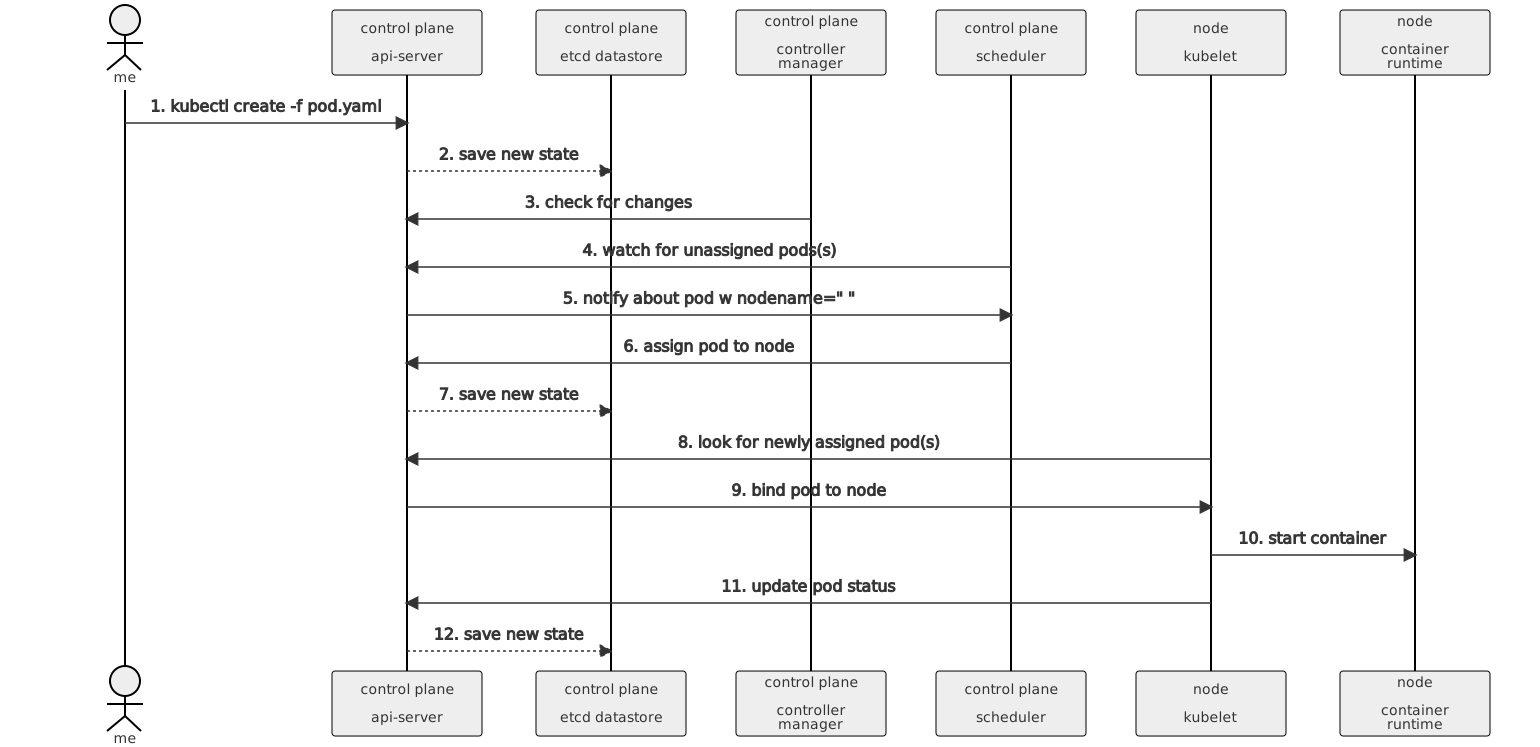
图 8 给出的是一个 Mermaid 时序图，展示启动容器时 K8s 组件间的控制流。

<!--


<figure class="diagram-large "><a href="https://mermaid-js.github.io/mermaid-live-editor/edit/#eyJjb2RlIjoiJSV7aW5pdDp7XCJ0aGVtZVwiOlwibmV1dHJhbFwifX0lJVxuc2VxdWVuY2VEaWFncmFtXG4gICAgYWN0b3IgbWVcbiAgICBwYXJ0aWNpcGFudCBhcGlTcnYgYXMgY29udHJvbCBwbGFuZTxicj48YnI-YXBpLXNlcnZlclxuICAgIHBhcnRpY2lwYW50IGV0Y2QgYXMgY29udHJvbCBwbGFuZTxicj48YnI-ZXRjZCBkYXRhc3RvcmVcbiAgICBwYXJ0aWNpcGFudCBjbnRybE1nciBhcyBjb250cm9sIHBsYW5lPGJyPjxicj5jb250cm9sbGVyPGJyPm1hbmFnZXJcbiAgICBwYXJ0aWNpcGFudCBzY2hlZCBhcyBjb250cm9sIHBsYW5lPGJyPjxicj5zY2hlZHVsZXJcbiAgICBwYXJ0aWNpcGFudCBrdWJlbGV0IGFzIG5vZGU8YnI-PGJyPmt1YmVsZXRcbiAgICBwYXJ0aWNpcGFudCBjb250YWluZXIgYXMgbm9kZTxicj48YnI-Y29udGFpbmVyPGJyPnJ1bnRpbWVcbiAgICBtZS0-PmFwaVNydjogMS4ga3ViZWN0bCBjcmVhdGUgLWYgcG9kLnlhbWxcbiAgICBhcGlTcnYtLT4-ZXRjZDogMi4gc2F2ZSBuZXcgc3RhdGVcbiAgICBjbnRybE1nci0-PmFwaVNydjogMy4gY2hlY2sgZm9yIGNoYW5nZXNcbiAgICBzY2hlZC0-PmFwaVNydjogNC4gd2F0Y2ggZm9yIHVuYXNzaWduZWQgcG9kcyhzKVxuICAgIGFwaVNydi0-PnNjaGVkOiA1LiBub3RpZnkgYWJvdXQgcG9kIHcgbm9kZW5hbWU9XCIgXCJcbiAgICBzY2hlZC0-PmFwaVNydjogNi4gYXNzaWduIHBvZCB0byBub2RlXG4gICAgYXBpU3J2LS0-PmV0Y2Q6IDcuIHNhdmUgbmV3IHN0YXRlXG4gICAga3ViZWxldC0-PmFwaVNydjogOC4gbG9vayBmb3IgbmV3bHkgYXNzaWduZWQgcG9kKHMpXG4gICAgYXBpU3J2LT4-a3ViZWxldDogOS4gYmluZCBwb2QgdG8gbm9kZVxuICAgIGt1YmVsZXQtPj5jb250YWluZXI6IDEwLiBzdGFydCBjb250YWluZXJcbiAgICBrdWJlbGV0LT4-YXBpU3J2OiAxMS4gdXBkYXRlIHBvZCBzdGF0dXNcbiAgICBhcGlTcnYtLT4-ZXRjZDogMTIuIHNhdmUgbmV3IHN0YXRlIiwibWVybWFpZCI6IntcbiAgXCJ0aGVtZVwiOiBcImRlZmF1bHRcIlxufSIsInVwZGF0ZUVkaXRvciI6ZmFsc2UsImF1dG9TeW5jIjp0cnVlLCJ1cGRhdGVEaWFncmFtIjp0cnVlfQ">
    <img src="/docs/images/diagram-guide-example-3.svg"
         alt="K8s system flow diagram"/> </a><figcaption>
            <p>Figure 8. K8s system flow diagram</p>
        </figcaption>
</figure>
-->


<figure class="diagram-large "><a href="https://mermaid-js.github.io/mermaid-live-editor/edit/#eyJjb2RlIjoiJSV7aW5pdDp7XCJ0aGVtZVwiOlwibmV1dHJhbFwifX0lJVxuc2VxdWVuY2VEaWFncmFtXG4gICAgYWN0b3IgbWVcbiAgICBwYXJ0aWNpcGFudCBhcGlTcnYgYXMgY29udHJvbCBwbGFuZTxicj48YnI-YXBpLXNlcnZlclxuICAgIHBhcnRpY2lwYW50IGV0Y2QgYXMgY29udHJvbCBwbGFuZTxicj48YnI-ZXRjZCBkYXRhc3RvcmVcbiAgICBwYXJ0aWNpcGFudCBjbnRybE1nciBhcyBjb250cm9sIHBsYW5lPGJyPjxicj5jb250cm9sbGVyPGJyPm1hbmFnZXJcbiAgICBwYXJ0aWNpcGFudCBzY2hlZCBhcyBjb250cm9sIHBsYW5lPGJyPjxicj5zY2hlZHVsZXJcbiAgICBwYXJ0aWNpcGFudCBrdWJlbGV0IGFzIG5vZGU8YnI-PGJyPmt1YmVsZXRcbiAgICBwYXJ0aWNpcGFudCBjb250YWluZXIgYXMgbm9kZTxicj48YnI-Y29udGFpbmVyPGJyPnJ1bnRpbWVcbiAgICBtZS0-PmFwaVNydjogMS4ga3ViZWN0bCBjcmVhdGUgLWYgcG9kLnlhbWxcbiAgICBhcGlTcnYtLT4-ZXRjZDogMi4gc2F2ZSBuZXcgc3RhdGVcbiAgICBjbnRybE1nci0-PmFwaVNydjogMy4gY2hlY2sgZm9yIGNoYW5nZXNcbiAgICBzY2hlZC0-PmFwaVNydjogNC4gd2F0Y2ggZm9yIHVuYXNzaWduZWQgcG9kcyhzKVxuICAgIGFwaVNydi0-PnNjaGVkOiA1LiBub3RpZnkgYWJvdXQgcG9kIHcgbm9kZW5hbWU9XCIgXCJcbiAgICBzY2hlZC0-PmFwaVNydjogNi4gYXNzaWduIHBvZCB0byBub2RlXG4gICAgYXBpU3J2LS0-PmV0Y2Q6IDcuIHNhdmUgbmV3IHN0YXRlXG4gICAga3ViZWxldC0-PmFwaVNydjogOC4gbG9vayBmb3IgbmV3bHkgYXNzaWduZWQgcG9kKHMpXG4gICAgYXBpU3J2LT4-a3ViZWxldDogOS4gYmluZCBwb2QgdG8gbm9kZVxuICAgIGt1YmVsZXQtPj5jb250YWluZXI6IDEwLiBzdGFydCBjb250YWluZXJcbiAgICBrdWJlbGV0LT4-YXBpU3J2OiAxMS4gdXBkYXRlIHBvZCBzdGF0dXNcbiAgICBhcGlTcnYtLT4-ZXRjZDogMTIuIHNhdmUgbmV3IHN0YXRlIiwibWVybWFpZCI6IntcbiAgXCJ0aGVtZVwiOiBcImRlZmF1bHRcIlxufSIsInVwZGF0ZUVkaXRvciI6ZmFsc2UsImF1dG9TeW5jIjp0cnVlLCJ1cGRhdGVEaWFncmFtIjp0cnVlfQ">
    <img src="/zh-cn/docs/images/diagram-guide-example-3.svg"
         alt="K8s 系统流程图"/> </a><figcaption>
            <p>图 8. K8s 系统流程图</p>
        </figcaption>
</figure>

<!--
Code block:
-->
代码段：

<!--
```text
%%{init:{"theme":"neutral"}}%%
sequenceDiagram
    actor me
    participant apiSrv as control plane<br><br>api-server
    participant etcd as control plane<br><br>etcd datastore
    participant cntrlMgr as control plane<br><br>controller<br>manager
    participant sched as control plane<br><br>scheduler
    participant kubelet as node<br><br>kubelet
    participant container as node<br><br>container<br>runtime
    me>>apiSrv: 1. kubectl create -f pod.yaml
    apiSrv->>etcd: 2. save new state
    cntrlMgr>>apiSrv: 3. check for changes
    sched>>apiSrv: 4. watch for unassigned pods(s)
    apiSrv>>sched: 5. notify about pod w nodename=" "
    sched>>apiSrv: 6. assign pod to node
    apiSrv->>etcd: 7. save new state
    kubelet>>apiSrv: 8. look for newly assigned pod(s)
    apiSrv>>kubelet: 9. bind pod to node
    kubelet>>container: 10. start container
    kubelet>>apiSrv: 11. update pod status
    apiSrv>>etcd: 12. save new state
```
-->
```text
%%{init:{"theme":"neutral"}}%%
sequenceDiagram
    actor me
    participant apiSrv as 控制面<br><br>api-server
    participant etcd as 控制面<br><br>etcd 数据存储
    participant cntrlMgr as 控制面<br><br>控制器管理器
    participant sched as 控制面<br><br>调度器
    participant kubelet as 节点<br><br>kubelet
    participant container as 节点<br><br>容器运行时
    me->>apiSrv: 1. kubectl create -f pod.yaml
    apiSrv-->>etcd: 2. 保存新状态
    cntrlMgr->>apiSrv: 3. 检查变更
    sched->>apiSrv: 4. 监视未分派的 Pod(s)
    apiSrv->>sched: 5. 通知 nodename=" " 的 Pod
    sched->>apiSrv: 6. 指派 Pod 到节点
    apiSrv-->>etcd: 7. 保存新状态
    kubelet->>apiSrv: 8. 查询新指派的 Pod(s)
    apiSrv->>kubelet: 9. 将 Pod 绑定到节点
    kubelet->>container: 10. 启动容器
    kubelet->>apiSrv: 11. 更新 Pod 状态
    apiSrv-->>etcd: 12. 保存新状态
```

<!--
## How to style diagrams
-->
## 如何设置图表样式   {#how-to-style-diagrams}

<!--
You can style one or more diagram elements using well-known CSS nomenclature.
You accomplish this using two types of statements in the Mermaid code.

* `classDef` defines a class of style attributes.
* `class` defines one or more elements to apply the class to. 
-->
你可以使用大家都熟悉的 CSS 术语来为一个或多个图表元素设置渲染样式。
你可以在 Mermaid 代码中使用两种类型的语句来完成这一工作：

* `classDef` 定义一类样式属性；
* `class` 指定 class 所适用的一种或多种元素。

<!--
In the code for
[figure 7](https://mermaid-js.github.io/mermaid-live-editor/edit/#eyJjb2RlIjoiZ3JhcGggIExSXG4gIGNsaWVudChbY2xpZW50XSktLiBJbmdyZXNzLW1hbmFnZWQgPGJyPiBsb2FkIGJhbGFuY2VyIC4tPmluZ3Jlc3NbSW5ncmVzc107XG4gIGluZ3Jlc3MtLT58cm91dGluZyBydWxlfHNlcnZpY2VbU2VydmljZV07XG4gIHN1YmdyYXBoIGNsdXN0ZXJcbiAgaW5ncmVzcztcbiAgc2VydmljZS0tPnBvZDFbUG9kXTtcbiAgc2VydmljZS0tPnBvZDJbUG9kXTtcbiAgZW5kXG4gIGNsYXNzRGVmIHBsYWluIGZpbGw6I2RkZCxzdHJva2U6I2ZmZixzdHJva2Utd2lkdGg6NHB4LGNvbG9yOiMwMDA7XG4gIGNsYXNzRGVmIGs4cyBmaWxsOiMzMjZjZTUsc3Ryb2tlOiNmZmYsc3Ryb2tlLXdpZHRoOjRweCxjb2xvcjojZmZmO1xuICBjbGFzc0RlZiBjbHVzdGVyIGZpbGw6I2ZmZixzdHJva2U6I2JiYixzdHJva2Utd2lkdGg6MnB4LGNvbG9yOiMzMjZjZTU7XG4gIGNsYXNzIGluZ3Jlc3Msc2VydmljZSxwb2QxLHBvZDIgazhzO1xuICBjbGFzcyBjbGllbnQgcGxhaW47XG4gIGNsYXNzIGNsdXN0ZXIgY2x1c3RlcjtcbiIsIm1lcm1haWQiOiJ7XG4gIFwidGhlbWVcIjogXCJkZWZhdWx0XCJcbn0iLCJ1cGRhdGVFZGl0b3IiOmZhbHNlLCJhdXRvU3luYyI6dHJ1ZSwidXBkYXRlRGlhZ3JhbSI6dHJ1ZX0),
you can see examples of both.
-->
在[图 7](https://mermaid-js.github.io/mermaid-live-editor/edit/#eyJjb2RlIjoiZ3JhcGggIExSXG4gIGNsaWVudChbY2xpZW50XSktLiBJbmdyZXNzLW1hbmFnZWQgPGJyPiBsb2FkIGJhbGFuY2VyIC4tPmluZ3Jlc3NbSW5ncmVzc107XG4gIGluZ3Jlc3MtLT58cm91dGluZyBydWxlfHNlcnZpY2VbU2VydmljZV07XG4gIHN1YmdyYXBoIGNsdXN0ZXJcbiAgaW5ncmVzcztcbiAgc2VydmljZS0tPnBvZDFbUG9kXTtcbiAgc2VydmljZS0tPnBvZDJbUG9kXTtcbiAgZW5kXG4gIGNsYXNzRGVmIHBsYWluIGZpbGw6I2RkZCxzdHJva2U6I2ZmZixzdHJva2Utd2lkdGg6NHB4LGNvbG9yOiMwMDA7XG4gIGNsYXNzRGVmIGs4cyBmaWxsOiMzMjZjZTUsc3Ryb2tlOiNmZmYsc3Ryb2tlLXdpZHRoOjRweCxjb2xvcjojZmZmO1xuICBjbGFzc0RlZiBjbHVzdGVyIGZpbGw6I2ZmZixzdHJva2U6I2JiYixzdHJva2Utd2lkdGg6MnB4LGNvbG9yOiMzMjZjZTU7XG4gIGNsYXNzIGluZ3Jlc3Msc2VydmljZSxwb2QxLHBvZDIgazhzO1xuICBjbGFzcyBjbGllbnQgcGxhaW47XG4gIGNsYXNzIGNsdXN0ZXIgY2x1c3RlcjtcbiIsIm1lcm1haWQiOiJ7XG4gIFwidGhlbWVcIjogXCJkZWZhdWx0XCJcbn0iLCJ1cGRhdGVFZGl0b3IiOmZhbHNlLCJhdXRvU3luYyI6dHJ1ZSwidXBkYXRlRGlhZ3JhbSI6dHJ1ZX0)
中，你可以看到这两种示例。

<!--
```text
classDef k8s fill:#326ce5,stroke:#fff,stroke-width:4px,color:#fff; // defines style for the k8s class
class ingress,service,pod1,pod2 k8s; // k8s class is applied to elements ingress, service, pod1 and pod2.
```
-->
```text
classDef k8s fill:#326ce5,stroke:#fff,stroke-width:4px,color:#fff; // 定义 k8s 类的样式
class ingress,service,pod1,pod2 k8s; // k8s 类会应用到 ingress、service、pod1 和 pod2 这些元素之上
```

<!--
You can include one or multiple `classDef` and `class` statements in your diagram.
You can also use the official K8s `#326ce5` hex color code for K8s components in your diagram.

For more information on styling and classes, see
[Mermaid Styling and classes docs](https://mermaid-js.github.io/mermaid/#/flowchart?id=styling-and-classes).
-->
你可以在你的图表中包含一个或多个 `classDef` 和 `class` 语句。
你也可以在你的图表中为 k8s 组件使用官方的 K8s `#326ce5` 十六进制颜色代码。

关于样式设置和类的更多信息，可参阅
[Mermaid Styling and classes 文档](https://mermaid-js.github.io/mermaid/#/flowchart?id=styling-and-classes)。

<!--
## How to use captions

A caption is a brief description of a diagram. A title or a short description
of the diagram are examples of captions. Captions aren't meant to replace
explanatory text you have in your documentation. Rather, they serve as a
"context link" between that text and your diagram. 
-->
## 如何使用标题   {#how-to-use-captions}

标题用来为图表提供简要的描述。标题或短描述都可以作为图表标题。
标题不是用来替换你在文档中要提供的解释性文字。
相反，它们是用来在文字与图表之间建立“语境连接”的。

<!--
The combination of some text and a diagram tied together with a caption help
provide a concise representation of the information you wish to convey to the
user. 

Without captions, you are asking the user to scan the text above or below the
diagram to figure out a meaning. This can be frustrating for the user. 
-->
将一些文字和带标题的图表组合到一起，可以为你所想要向用户传递的信息提供一种更为精确的表达。

没有标题的话，用户就必须在图表前后的文字中来回阅读，从而了解其含义。
这会让用户感觉到很沮丧。

<!--
Figure 9 lays out the three components for proper captioning: diagram, diagram
caption and the diagram referral.
-->
图 9 给出合适的标题所需要具备的三要素：图表、图表标题和图表引用。


<figure>
<div class="mermaid">
    
flowchart
A[图表本身<br><br>内嵌 Mermaid 或<br>SVG 图片文件]
B[图表标题<br><br>添加图表编号和<br>标题文字]
C[图表引用<br><br>在文字中用图表<br>编号引用图表]

    classDef box fill:#fff,stroke:#000,stroke-width:1px,color:#000;
    class A,B,C box

click A "https://mermaid-js.github.io/mermaid-live-editor/edit#eyJjb2RlIjoiZmxvd2NoYXJ0XG4gICAgQVtEaWFncmFtPGJyPjxicj5JbmxpbmUgTWVybWFpZCBvcjxicj5TVkcgaW1hZ2UgZmlsZXNdXG4gICAgQltEaWFncmFtIENhcHRpb248YnI-PGJyPkFkZCBGaWd1cmUgTnVtYmVyLiBhbmQ8YnI-Q2FwdGlvbiBUZXh0XVxuICAgIENbRGlhZ3JhbSBSZWZlcnJhbDxicj48YnI-UmVmZXJlbmVuY2UgRmlndXJlIE51bWJlcjxicj5pbiB0ZXh0XVxuXG4gICAgY2xhc3NEZWYgYm94IGZpbGw6I2ZmZixzdHJva2U6IzAwMCxzdHJva2Utd2lkdGg6MXB4LGNvbG9yOiMwMDA7XG4gICAgY2xhc3MgQSxCLEMgYm94IiwibWVybWFpZCI6IntcbiAgXCJ0aGVtZVwiOiBcImRlZmF1bHRcIlxufSIsInVwZGF0ZUVkaXRvciI6ZmFsc2UsImF1dG9TeW5jIjp0cnVlLCJ1cGRhdGVEaWFncmFtIjpmYWxzZX0" _blank
click B "https://mermaid-js.github.io/mermaid-live-editor/edit#eyJjb2RlIjoiZmxvd2NoYXJ0XG4gICAgQVtEaWFncmFtPGJyPjxicj5JbmxpbmUgTWVybWFpZCBvcjxicj5TVkcgaW1hZ2UgZmlsZXNdXG4gICAgQltEaWFncmFtIENhcHRpb248YnI-PGJyPkFkZCBGaWd1cmUgTnVtYmVyLiBhbmQ8YnI-Q2FwdGlvbiBUZXh0XVxuICAgIENbRGlhZ3JhbSBSZWZlcnJhbDxicj48YnI-UmVmZXJlbmVuY2UgRmlndXJlIE51bWJlcjxicj5pbiB0ZXh0XVxuXG4gICAgY2xhc3NEZWYgYm94IGZpbGw6I2ZmZixzdHJva2U6IzAwMCxzdHJva2Utd2lkdGg6MXB4LGNvbG9yOiMwMDA7XG4gICAgY2xhc3MgQSxCLEMgYm94IiwibWVybWFpZCI6IntcbiAgXCJ0aGVtZVwiOiBcImRlZmF1bHRcIlxufSIsInVwZGF0ZUVkaXRvciI6ZmFsc2UsImF1dG9TeW5jIjp0cnVlLCJ1cGRhdGVEaWFncmFtIjpmYWxzZX0" _blank

click C "https://mermaid-js.github.io/mermaid-live-editor/edit#eyJjb2RlIjoiZmxvd2NoYXJ0XG4gICAgQVtEaWFncmFtPGJyPjxicj5JbmxpbmUgTWVybWFpZCBvcjxicj5TVkcgaW1hZ2UgZmlsZXNdXG4gICAgQltEaWFncmFtIENhcHRpb248YnI-PGJyPkFkZCBGaWd1cmUgTnVtYmVyLiBhbmQ8YnI-Q2FwdGlvbiBUZXh0XVxuICAgIENbRGlhZ3JhbSBSZWZlcnJhbDxicj48YnI-UmVmZXJlbmVuY2UgRmlndXJlIE51bWJlcjxicj5pbiB0ZXh0XVxuXG4gICAgY2xhc3NEZWYgYm94IGZpbGw6I2ZmZixzdHJva2U6IzAwMCxzdHJva2Utd2lkdGg6MXB4LGNvbG9yOiMwMDA7XG4gICAgY2xhc3MgQSxCLEMgYm94IiwibWVybWFpZCI6IntcbiAgXCJ0aGVtZVwiOiBcImRlZmF1bHRcIlxufSIsInVwZGF0ZUVkaXRvciI6ZmFsc2UsImF1dG9TeW5jIjp0cnVlLCJ1cGRhdGVEaWFncmFtIjpmYWxzZX0" _blank


</div>
</figure>

<noscript>
  <div class="alert alert-secondary callout" role="note">
    <em class="javascript-required">必须<a href="https://www.enable-javascript.com/">启用</a> JavaScript 才能查看此页内容</em>
  </div>
</noscript>


<!--
Figure 9. Caption Components.
-->
图 9. 标题要素


<div class="alert alert-info" role="note"><h4 class="alert-heading">说明：</h4><!--
You should always add a caption to each diagram in your documentation.
-->
<p>你应该总是为文档中的每个图表添加标题。</p></div>


<!--
**Diagram**

The `Mermaid+SVG` and `External Tool` methods generate `.svg` image files.

Here is the `{{< figure >}}` shortcode for the diagram defined in an
`.svg` image file saved to `/images/docs/components-of-kubernetes.svg`:

```none
{{< figure src="/images/docs/components-of-kubernetes.svg" alt="Kubernetes pod running inside a cluster" class="diagram-large" caption="Figure 4. Kubernetes Architecture Components" >}}
```
-->
**图表本身**

Mermaid+SVG 和外部工具方法都会生成 `.svg` 图片文件。

下面的 `{{< figure >}}` 短代码是针对定义在保存于
`/images/docs/components-of-kubernetes.svg` 中的 `.svg` 图片文件的。

```none
{{< figure src="/images/docs/components-of-kubernetes.svg" alt="运行于集群中的 Kubernetes Pod" class="diagram-large" caption="图 4. Kubernetes 结构组件" >}}
```

<!--
You should pass the `src`, `alt`, `class` and `caption` values into the
`{{< figure >}}` shortcode. You can adjust the size of the diagram using
`diagram-large`, `diagram-medium` and `diagram-small` classes.  
-->
你需要将 `src`、`alt`、`class` 和 `caption` 取值传递给 `{{< figure >}}` 短代码。
你可以使用 `diagram-large`、`diagram-medium` 和 `diagram-small` 类来调整图表的尺寸。


<div class="alert alert-info" role="note"><h4 class="alert-heading">说明：</h4><!--
Diagrams created using the `Inline` method don't use the figure
shortcode. The Mermaid code defines how the diagram will render on your page.
-->
<p>使用内嵌方法来创建的图表不使用插图短代码。
Mermaid 代码定义该图表将如何在页面上渲染。</p></div>


<!--
See [Methods for creating diagrams](#methods-for-creating-diagrams)
for more information on the different methods for creating diagrams.
-->
关于创建图表的不同方法，可参阅[创建图表的方法](#methods-for-creating-diagrams)。

<!--
**Diagram Caption**

Next, add a diagram caption.

If you define your diagram in an `.svg` image file, then you should use the
`{{< figure >}}` shortcode's `caption` parameter.
-->
**图表标题**

接下来，添加图表标题。

如果你使用 `.svg` 图片文件来定义你的图表，你就需要使用 `{{< figure >}}`
短代码的 `caption` 参数。

<!--
```none
{{< figure src="/images/docs/components-of-kubernetes.svg" alt="Kubernetes pod running inside a cluster" class="diagram-large" caption="Figure 4. Kubernetes Architecture Components" >}}
```
-->
```none
{{< figure src="/images/docs/components-of-kubernetes.svg" alt="运行于集群中的 Kubernetes Pod" class="diagram-large" caption="图 4. Kubernetes 架构组件" >}}
```

<!--
If you define your diagram using inline Mermaid code, then you should use Markdown text.

```none
Figure 4. Kubernetes Architecture Components
```
-->
如果你使用内嵌的 Mermaid 代码来定义图表，则你需要使用 Markdown 文本来添加标题。

```none
图 4. Kubernetes 架构组件
```

<!--
The following lists several items to consider when adding diagram captions: 

* Use the `{{< figure >}}` shortcode to add a diagram caption for `Mermaid+SVG`
  and `External Tool` diagrams. 
* Use simple Markdown text to add a diagram caption for the `Inline` method.
* Prepend your diagram caption with `Figure NUMBER.`. You must use `Figure`
  and the number must be unique for each diagram in your documentation page.
  Add a period after the number.  
* Add your diagram caption text after the `Figure NUMBER.` on the same line.
  You must puncuate the caption with a period. Keep the caption text short.
* Position your diagram caption __BELOW__ your diagram.
-->
添加图表标题时需要考虑的问题：

* 使用 `{{< figure >}}` 短代码来为 Mermaid+SVG 和外部工具方法制作的图表添加标题。
* 对于内嵌方法制作的图表，使用简单的 Markdown 文本来为其添加标题。
* 在你的图表标题前面添加 `图 <编号>.`。你必须使用 `图` 字样，
  并且编号必须对于文档页面中所有图表而言唯一。
  在编号之后添加一个英文句号。
* 将图表标题添加到 `图 <编号>.` 之后，并且在同一行。
  你必须为图表标题添加英文句点作为其结束标志。尽量保持标题文字简短。
* 图表标题要放在图表**之后**。

<!--
**Diagram Referral**

Finally, you can add a diagram referral. This is used inside your text and
should precede the diagram itself. It allows a user to connect your text with
the associated diagram. The `Figure NUMBER` in your referral and caption must
match.
-->
**图表引用**

最后，你可以添加图表引用。图表引用位于你的文档正文中，并且应该出现在图表之前。
这样，用户可以将你的文字与对应的图表关联起来。引用时所给的`图 <编号>`
部分要与图表标题中对应部分一致。

<!--
You should avoid using spatial references such as `..the image below..` or
`..the following figure ..` 

Here is an example of a diagram referral:
-->
你要避免使用空间上的相对引用，例如 `..下面的图片..` 或者 `..下面的图形..`。

以下是一个参考引用的示例。

<!--
```text
Figure 10 depicts the components of the Kubernetes architecture.
The control plane ...
```
-->
```text
图 10 展示的是 Kubernetes 体系结构。其控制面 ...
```

<!--
Diagram referrals are optional and there are cases where they might not be
suitable. If you are not sure, add a diagram referral to your text to see if
it looks and sounds okay. When in doubt, use a diagram referral.
-->
图表引用是可选的，在有些场合中，添加这类引用是不合适的。
如果你不是很确定，可以在文字中添加图表引用，以判断是否看起来、读起来比较通顺。
如果仍然不确定，可以使用图表引用。

<!--
**Complete picture**

Figure 10 shows the Kubernetes Architecture diagram that includes the diagram,
diagram caption and diagram referral. The `{{< figure >}}` shortcode
renders the diagram, adds the caption and includes the optional `link`
parameter so you can hyperlink the diagram. The diagram referral is contained
in this paragraph. 

Here is the `{{< figure >}}` shortcode for this diagram:
-->
**完整全图**

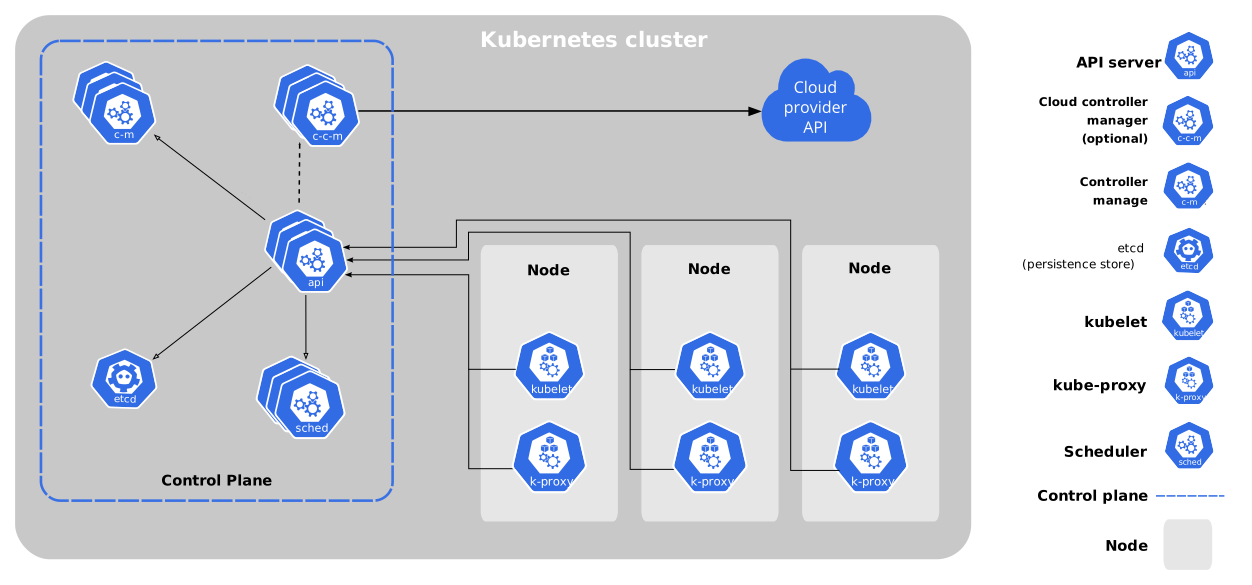
图 10 展示的是一个 Kubernetes 架构图表，其中包含了图表本身、图表标题和图表引用。
这里的 `{{< figure >}}` 短代码负责渲染图表，添加标题并包含可选的 `link`
参数，以便于你为图表提供超级链接。图表引用也被包含在段落中。

下面是针对此图表的 `{{< figure >}}` 短代码。

<!--
```
{{< figure src="/images/docs/components-of-kubernetes.svg" alt="Kubernetes pod running inside a cluster" class="diagram-large" caption="Figure 10. Kubernetes Architecture." link="https://kubernetes.io/docs/concepts/overview/components/" >}}
```
-->
```text
{{< figure src="/images/docs/components-of-kubernetes.svg" alt="运行在集群中的 Kubernetes Pod" class="diagram-large" caption="图 10. Kubernetes 架构" link="https://kubernetes.io/zh-cn/docs/concepts/overview/components/" >}}
```

<!--


<figure class="diagram-large "><a href="https://kubernetes.io/docs/concepts/overview/components/">
    <img src="/images/docs/components-of-kubernetes.svg"
         alt="Kubernetes pod running inside a cluster"/> </a><figcaption>
            <p>Figure 10. Kubernetes Architecture.</p>
        </figcaption>
</figure>
-->


<figure class="diagram-large "><a href="https://kubernetes.io/zh-cn/docs/concepts/overview/components/">
    <img src="/images/docs/components-of-kubernetes.svg"
         alt="运行在集群中的 Kubernetes Pod"/> </a><figcaption>
            <p>图 10. Kubernetes 架构</p>
        </figcaption>
</figure>

<!--
## Tips

* Always use the live editor to create/edit your diagram. 
  
* Always use Hugo local and Netlify previews to check out how the diagram
  appears in the documentation.
  
* Include diagram source pointers such as a URL, source code location, or
  indicate the code is self-documenting.
-->
## 提示  {#tips}
 
* 总是使用在线编辑器来创建和编辑你的图表。

* 总是使用 Hugo 本地和 Netlify 预览来检查图表在文档中的渲染效果。

* 提供图表源代码指针，例如 URL、源代码位置或者标明代码时是说明的。

<!-- 
* Always use diagram captions.
  
* Very helpful to include the diagram `.svg` or `.png` image and/or Mermaid
  source code in issues and PRs.

* With the `Mermaid+SVG` and `External Tool` methods, use `.svg` image files
  because they stay sharp when you zoom in on the diagram.

* Best practice for `.svg` files is to load it into an SVG editing tool and use the
  "Convert text to paths" function.
  This ensures that the diagram renders the same on all systems, regardless of font
  availability and font rendering support.
-->
* 总是提供图表标题。

* 在问题报告或 PR 中包含 `.svg` 或 `.png` 图片与/或 Mermaid 代码会很有帮助。

* 对于 Mermaid+SVG 方法和外部工具方法而言，尽量使用 `.svg` 图片文件，
  因为这类文件在被放大之后仍能清晰地显示。

* 对于 `.svg` 文件的最佳实践是将其加载到一个 SVG 编辑工具中，并使用
  “将文字转换为路径”功能完成转换。
  这样可以确保图表渲染在所有系统上都一样，与字体的可用性及字体的渲染支持无关。

<!--
* No Mermaid support for additional icons or artwork.
  
* Hugo Mermaid shortcodes don't work in the live editor.
  
* Any time you modify a diagram in the live editor, you __must__ save it
  to generate a new URL for the diagram.
  
* Click on the diagrams in this section to view the code and diagram rendering
  in the live editor.
-->
* Mermaid 不支持额外的图标或艺术形式。

* Hugo Mermaid 短代码在在线编辑器中无法显示。

* 如果想要在在线编辑器中更改图表，你**必须**保存它以便为图表生成新的 URL。

* 点击本节中的图表，你可以查看其源代码及其在在线编辑器中的渲染效果。

<!--
* Look over the source code of this page, `diagram-guide.md`, for more examples.
  
* Check out the [Mermaid docs](https://mermaid-js.github.io/mermaid/#/)
  for explanations and examples.
-->
* 查看本页的源代码，`diagram-guide.md` 文件，可以将其作为示例。

* 查阅 [Mermaid 文档](https://mermaid-js.github.io/mermaid/#/)以获得更多的解释和示例。

<!--
Most important, __Keep Diagrams Simple__.
This will save time for you and fellow contributors, and allow for easier reading
by new and experienced users.
-->
最重要的一点，**保持图表简单**。
这样做会节省你和其他贡献者的时间，同时也会方便新的以及有经验的用户阅读。
